Menyelesaikan Bug Tata Letak HTML dengan Cepat: Kajian Kes 7 Minit
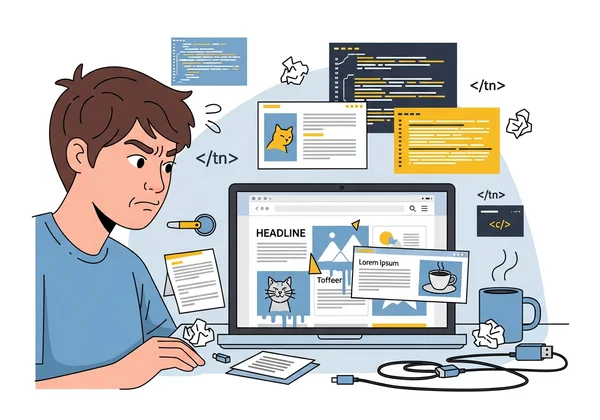
Jam 3 petang pada hari Jumaat, anda baru sahaja menerima mesej segera. Bug tata letak kritikal muncul di laman web langsung, tetapi hanya kelihatan pada peranti mudah alih tertentu. Elemen bertindih, teks tidak dibungkus dengan betul, dan pengalaman pengguna terganggu. Tekanan untuk mencari dan membetulkannya dengan pantas semakin meningkat.
Adakah ini terdengar biasa? Memburu bug HTML dan CSS yang sukar dikesan boleh menjadi proses yang mengecewakan dan memakan masa. Kaedah tradisional sering melibatkan kitaran perlahan membuat perubahan, menyebarkan semula kod, dan menunggu untuk melihat sama ada ia berjaya. Proses ini boleh mengubah bug kecil menjadi produktiviti yang terbuang berjam-jam.
Tetapi bagaimana jika anda boleh mendiagnosis dan membetulkan bug itu dalam masa tujuh minit sahaja? Izinkan saya menerangkan aliran kerja tepat yang menyelesaikan masalah kami dalam masa rekod. Pada akhirnya, anda akan mempunyai proses langkah demi langkah yang boleh anda gunakan segera untuk masalah tata letak anda sendiri dengan hanya beberapa klik pada penonton HTML percuma kami.
Bug Produksi: Simptom dan Diagnosis Awal
Sebelum mencari penyelesaian, kami terlebih dahulu perlu memahami masalahnya. Bug ini halus tetapi merosakkan. Pada kebanyakan pelayar desktop, halaman kelihatan sempurna. Namun, pada paparan mudah alih tertentu, sepanduk promosi utama bertembung dengan kandungan utama, menjadikan kedua-duanya tidak boleh dibaca.
Mengenalpasti Masalah Paparan Tata Letak Merentas Peranti
Langkah pertama adalah menyenaraikan simptom. Kami perhatikan bahawa pada skrin yang lebih kecil, bekas CSS flexbox tidak berkelakuan seperti yang dijangkakan. Sesetengah elemen tidak dibungkus dengan betul, menyebabkan ia bertindih dengan grid bersebelahan. Ini adalah contoh klasik masalah paparan tata letak, di mana kod berfungsi dalam satu persekitaran tetapi rosak dalam persekitaran lain.
Ketidakkonsistenan ini adalah perkara biasa. Pelayar dan peranti yang berbeza boleh mentafsir peraturan CSS dengan sedikit perbezaan, menyebabkan gangguan visual yang tidak dijangka. Kami mengesahkan bug wujud dalam Chrome pada Android tetapi tidak pada Safari untuk iOS, yang menunjukkan konflik enjin paparan khusus atau kueri media yang kurang jelas.
Kenapa Kaedah Penyahpepijatan Tradisional Kurang Berkesan
Naluri awal kami adalah menggunakan alat pembangun terbina dalam pelayar. Walaupun berkuasa, ia menimbulkan halangan utama dalam kes ini. Masalah hanya muncul pada pelayan produksi langsung. Membuat perubahan sementara dalam pemeriksa pelayar berguna untuk pemeriksaan pantas, tetapi perubahan itu hilang setelah segar semula.
Alternatifnya ialah kitaran perlahan yang mengecewakan. Kami perlu mengubah suai CSS dalam penyunting kod tempatan, menolak perubahan ke pelayan staging, dan menunggu ia bina dan sebarkan. Setiap iterasi mengambil masa beberapa minit, mengubah siasatan mudah menjadi proses yang panjang. Kami memerlukan cara untuk menyunting kod langsung dalam persekitaran kotak pasir dengan gelung maklum balas segera.
Aliran Kerja Penyahpepijatan HtmlViewer: Langkah demi Langkah
Bosankan dengan kitaran penyebaran yang perlahan, kami beralih kepada pendekatan lebih pantas. Kami menggunakan alat dalam talian di HtmlViewer.cc untuk membuat "meja operasi" terpencil untuk halaman web rosak. Ini membolehkan kami melakukan pembedahan tepat pada kod dan melihat hasilnya serta-merta. Berikut adalah proses langkah demi langkah yang membawa kami dari diagnosis ke penyelesaian dalam beberapa minit.
Langkah 1: Import URL untuk Kod Produksi Langsung
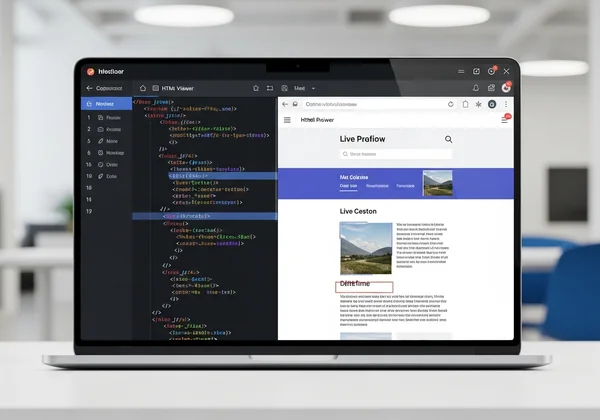
Daripada menyalin dan menampal kod secara manual dari halaman "View Source" pelayar—yang boleh menjadi tidak kemas dan tidak lengkap—kami menggunakan kaedah lebih langsung. Kami hanya menampal URL halaman rosak ke dalam ciri import URL HtmlViewer.cc.
Dalam beberapa saat, alat itu mengambil HTML tepat dan CSS berkaitan dari pelayan langsung kami. Ini memberikan kami salinan sempurna dan masa nyata kod produksi dalam format bersih yang boleh disunting. Ia jauh lebih baik daripada menyalin dari alat pembangun kerana mengambil dokumen mentah sebelum pelayar mentafsirkannya sendiri, memastikan kami bekerja dengan sumber sebenar. Ini cara terpantas untuk melihat sumber HTML dari mana-mana laman web langsung.
Langkah 2: Pratonton Masa Nyata dan Perbandingan Sebelah-Menyebelah
Dengan kod dimuatkan, keajaiban bermula. HtmlViewer.cc serta-merta memaparkan kod dalam penyunting di kiri dan pratonton visual langsung di kanan. Apabila kami mengubah saiz panel pratonton, bug tata letak mudah alih boleh direplikasi serta-merta. Elemen bertindih muncul terus pada skrin kami.
Pandangan sebelah-menyebelah ini mengubah segalanya. Ia menghapuskan keperluan untuk bertukar antara penyunting dan tetingkap pelayar. Gelung maklum balas segera bermakna kami boleh menguji teori tentang punca bug dalam masa nyata. Kami boleh melihat kesan langsung setiap perubahan kod semasa kami menaip.
Langkah 3: Pembeautian Kod untuk Kebolehlihatan Lebih Baik
Kod sumber yang diimport telah dimampatkan, menjadikannya blok teks padat yang tidak boleh dibaca. Ini baik untuk prestasi tetapi teruk untuk penyahpepijatan. Dengan satu klik pada butang "Beautify", alat itu mengubah kod termampat menjadi struktur terformat dan berindent sempurna.
Struktur bersih ini penting. Tiba-tiba, kami dapat melihat dengan jelas penyarangan elemen div, urutan kelas CSS, dan hierarki dokumen keseluruhan. Kebolehlihatan yang lebih baik membantu kami mengesan potensi konflik dalam cara peraturan CSS berbeza digunakan pada bekas sama. Pembeauti HTML menjadikan kod kompleks mudah dilayari dan difahami.
Langkah 4: Ujian CSS Bertarget dalam Penyunting
Kini dengan kod bersih yang boleh disunting dan pratonton serta-merta, kami boleh memulakan kerja detektif sebenar. Kami mengesyaki isu CSS, jadi kami mula mengulas bahagian gaya berbeza secara langsung dalam penyunting. Setiap kali kami membuang bahagian, pratonton di sebelah kanan dikemas kini serta-merta.
Iterasi pantas ini membolehkan kami mengasingkan peraturan CSS bermasalah dengan cepat. Kami mengecilkannya ke kueri media yang menggunakan width tegar pada bekas fleksibel pada skrin lebih kecil. Kami menguji sifat CSS baru secara langsung dalam penyunting, melihat tata letak terkunci pada tempatnya dalam pratonton, dan tahu kami telah menemui penyelesaian.
Punca Akar dan Penyelesaian
Langkah terakhir adalah memahami mengapa bug berlaku dan melaksanakan pembetulan kekal. Aliran kerja ujian pantas di HtmlViewer.cc memberikan kejelasan yang kami perlukan untuk mengenal pasti masalah teras dengan keyakinan.
Menemui Konflik Spesifik CSS
Punca akarnya adalah konflik spesifik CSS klasik. Lembaran gaya umum menetapkan lebar fleksibel untuk semua bekas, tetapi kueri media lebih khusus untuk skrin di bawah 480px mengubahsuainya dengan nilai piksel tetap. Nilai tetap ini lebih besar daripada sesetengah skrin mudah alih, menyebabkan bekas melimpah dan bertembung dengan elemen lain.
Kod terbeautifikasi memudahkan untuk mengesan gaya bercanggah. Kami melihat peraturan yang dimaksudkan untuk tablet secara tidak betul mengalir ke peranti mudah alih lebih kecil. Ini adalah bug biasa dalam reka bentuk responsif kompleks, dan hampir mustahil untuk dikesan dalam kod termampat.
Melaksanakan Pembetulan dan Pengesahan
Penyelesaiannya mudah. Kami melaraskan kueri media menjadi lebih spesifik dan menggantikan width tetap dengan max-width: 100% fleksibel. Ini memastikan bekas tidak akan melebihi lebar paparan.
Selepas menguji perubahan dalam penyunting HTML dalam talian dan mengesahkannya berfungsi merentasi saiz pratonton berbeza, kami menyalin coretan CSS yang diperbetulkan. Kami menampalnya ke kod asas tempatan, menolak perubahan satu baris ke produksi, dan bug tersebut hilang. Keseluruhan proses, dari penemuan ke penyebaran, mengambil masa lebih sedikit tujuh minit.
Pelajaran Utama dan Tip Profesional untuk Penyahpepijatan HTML
Pengalaman ini mengajar kami pelajaran berharga tentang aliran kerja pembangunan web moden. Alat yang betul bukan sekadar menyelesaikan masalah; ia mengubah cara anda mendekati penyelesaian masalah itu sendiri.
Bila Menggunakan HtmlViewer vs Alat Pembangun Pelayar
Alat pembangun pelayar penting untuk memeriksa keadaan paparan langsung halaman dan profil prestasi. Walau bagaimanapun, untuk mengasingkan isu, prototaip pantas, dan menyunting kod dalam kotak pasir bersih, penyunting dalam talian seperti HtmlViewer.cc selalunya lebih pantas.
Gunakan alat pembangun untuk mencari "apa" (elemen apa yang rosak?). Gunakan penonton HTML dalam talian untuk menemui "mengapa" (mengapa kod ini menyebabkan kerosakan?) dengan menyunting dan menguji secara bebas dalam persekitaran terpencil tanpa rasa takut merosakkan laman web langsung anda.
Melancarkan Proses Penyahpepijatan Anda
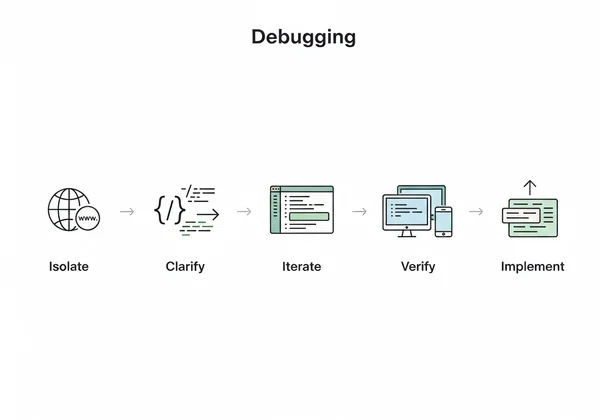
Untuk memaksimumkan kecekapan anda, gunakan aliran kerja ini:
- Mengasingkan: Gunakan ciri import URL untuk mengambil kod bermasalah.
- Menjelaskan: Gunakan fungsi "Beautify" untuk menjadikan kod boleh dibaca.
- Berulang: Buat perubahan kecil dan bertarget dalam penyunting dan tonton pratonton masa nyata.
- Mengesahkan: Uji penyelesaian anda merentasi saiz paparan berbeza dalam alat pratonton.
- Melaksanakan: Salin pembetulan yang disahkan kembali ke kod sumber projek anda.
Pendekatan metodikal ini menjimatkan masa dan mengurangkan beban kognitif bertukar antara alat dan persekitaran berbeza.
Mencegah Bug Serupa di Masa Depan
Cara terbaik untuk membetulkan bug adalah dengan mencegahnya daripada berlaku. Insiden ini mengingatkan kami tentang pentingnya amalan pengkodan berdisiplin. Sentiasa gunakan unit relatif (seperti % atau vw) untuk lebar dalam reka bentuk responsif dan bukannya piksel tetap jika mungkin. Selain itu, mengkaji semula CSS anda untuk konflik spesifik secara berkala boleh menjimatkan jam penyahpepijatan pada masa depan.
Alat Penyahpepijatan HTML 7 Minit Anda
Aliran kerja ini mengurangkan apa yang dahulunya jam percubaan dan kesilapan kepada proses fokus 7 minit. Aliran kerja 7 minit—Import, Beautify, Edit, dan Preview—adalah strategi berkuasa untuk menangani sebarang isu tata letak HTML atau CSS. Dengan menggabungkan kuasa pengambilan kod langsung dengan gelung maklum balas visual segera, anda boleh mencari punca akar bug dengan ketepatan pembedahan.
Pendekatan ini bukan hanya untuk membetulkan ralat. Anda boleh menggunakannya untuk prototaip komponen baru, belajar dari kod sumber laman web lain, atau mengoptimumkan kod anda untuk prestasi lebih baik. Prinsip teras mengasingkan dan berulang dalam persekitaran visual cepat terpakai kepada pelbagai tugas pembangunan web.
Adakah anda bersedia untuk berhenti membuang masa pada bug tata letak yang mengecewakan? Kali seterusnya anda menghadapi isu paparan degil, jangan terperangkap dalam kitaran penyebaran perlahan. Cubalah aliran kerja ini dan lihat seberapa pantas anda boleh menyelesaikan masalahnya.
Lawati laman web kami untuk mencuba alat percuma dan mengubah proses penyahpepijatan anda hari ini.
Soalan Lazim Tentang Penyahpepijatan Tata Letak HTML
Bagaimana cara melihat kod HTML laman web untuk menyahpepijat isu tata letak?
Cara termudah adalah menggunakan alat dalam talian. Hanya pergi ke HtmlViewer.cc, tampalkan URL laman web ke dalam pengimport, dan ia akan mengambil HTML lengkap untuk anda. Anda kemudian boleh menggunakan ciri "Beautify" untuk memformat kod agar mudah dibaca dan memulakan proses penyahpepijatan dalam penyunting dan pratonton sebelah-menyebelah.
Mengapa HTML saya kelihatan berbeza dalam pelayar berbeza?
Ini adalah masalah biasa dikenali sebagai masalah keserasian merentas pelayar. Pelayar web berbeza (seperti Chrome, Firefox, dan Safari) menggunakan enjin paparan berbeza, yang kadangkala boleh mentafsir kod HTML dan CSS dengan sedikit perbezaan. Menggunakan alat dengan pratonton langsung boleh membantu anda menguji dan menyesuaikan kod untuk memastikan ia kelihatan konsisten di mana-mana.
Bagaimana saya boleh menguji perubahan CSS dengan pantas tanpa menyebarkan semula?
Cara terpantas adalah menggunakan penyunting HTML dalam talian dengan pratonton masa nyata. Anda boleh menampalkan HTML dan CSS anda ke dalam penyunting dan melihat perubahan serta-merta tanpa perlu memuat naik fail ke pelayan. Ini membolehkan iterasi pantas, di mana anda boleh menguji berpuluh-puluh perubahan CSS dalam beberapa minit untuk mencari penyelesaian sempurna.
Apakah perbezaan antara menggunakan HtmlViewer dan alat pembangun pelayar?
Alat pembangun pelayar hebat untuk memeriksa keadaan "dikira" elemen pada halaman langsung. Walau bagaimanapun, ia bukan penyunting kod sebenar. HtmlViewer.cc bertindak sebagai "kotak pasir" atau tempat bermain penuh. Ia membolehkan anda mengimport, menyunting, membeauti, dan menyimpan fail HTML penuh sambil melihat pratonton langsung, menjadikannya sesuai untuk membetulkan bug tata letak kompleks, prototaip, dan belajar dari kod sedia ada. Kedua-dua alat berfungsi terbaik apabila digunakan bersama.