移动优先调试:使用 HTML 查看器修复 HTML 布局问题
在过去十年中,数字环境发生了巨大变化。如今,超过一半的网络流量来自移动设备。如果您的网站在桌面端看起来完美,但在智能手机上却支离破碎,您很可能正在失去一半的潜在受众。您的网站真的为移动用户做好准备了吗?
移动优先设计不再仅仅是一种趋势;它是 SEO 和用户体验的必要条件。当布局崩溃时,找到导致混乱的精确代码行可能会令人沮丧。无论是微小的按钮还是超出屏幕的图像,这些错误都会让用户流失。幸运的是,使用专业的 html 查看器 可以帮助您在几分钟内识别和修复这些问题。
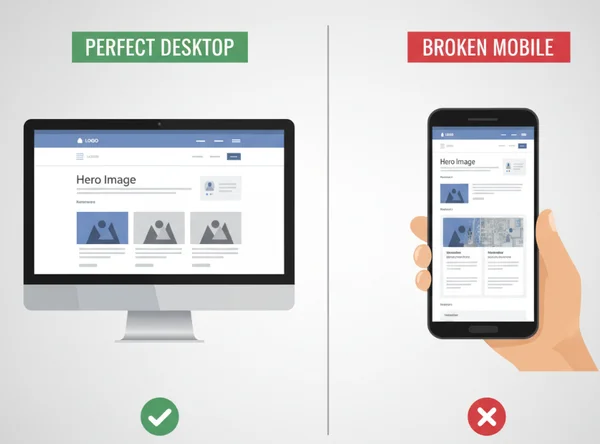
让我们揭开移动布局崩溃的原因以及如何快速修复它们。本指南将向您展示如何使用高效的现代工作流程将"损坏"的移动网站转变为无缝、响应式体验。
了解移动渲染挑战
移动屏幕带来了独特的挑战。与桌面宽屏显示器不同,手机提供有限的空间和不断变化的方向。即使是经验丰富的开发者也难以应对这些渲染特点。这些移动渲染问题通常源于浏览器如何在较小的尺度上解释代码。
主要挑战是"固定宽度"陷阱。许多较旧的网站是使用固定像素宽度构建的,例如设置为 1200 像素的容器。在只有 375 像素宽的屏幕上,该 1200 像素的容器会导致水平滚动条。这是一个重大的 SEO 警告标志。了解小屏幕上浏览器的行为是修复问题的第一步。
视口元标记和移动响应性基础
移动布局失败最常见的原因是缺少或错误的视口元标记。这小段代码告诉浏览器如何调整页面的尺寸和缩放以适应屏幕。没有它,移动浏览器可能会渲染桌面版本并"缩小"它,使文本无法阅读。
标准的移动友好视口标记如下:<meta name="viewport" content="width=device-width, initial-scale=1.0">。此指令确保页面的宽度与设备的宽度相匹配。如果您不确定您的网站是否具有此功能,请使用 查看 HTML 源代码 在线编辑器检查您的 <head> 部分。
除了元标记外,响应性依赖于相对单位。现代开发者使用 %、vw(视口宽度)或 rem 来代替 px(像素)。这些单位允许元素根据屏幕大小增长或缩小,确保在任何设备上看起来都很棒的流式布局。
常见的移动布局崩溃:Flexbox 与 Float 问题
元素对齐是另一个主要的沮丧来源。过去,开发者使用"浮动"来创建列。然而,浮动在移动端经常崩溃,因为它们不能很好地处理容器调整大小。如果浮动元素的宽度太大,它通常会消失或与其他内容重叠。
如今,flexbox 移动问题更为常见。虽然 Flexbox 在响应式设计方面要好得多,但它仍然需要仔细配置。例如,如果您忘记使用 flex-wrap: wrap;,您的项目将尝试保持在单行中,挤在一起直到无法阅读。
使用 在线 HTML 编辑器 快速测试不同的 Flexbox 属性。在 flex-direction: row 和 flex-direction: column 之间切换,看看哪个更适合移动屏幕。这种即时反馈对于现代网页调试至关重要。
移动调试的核心功能
当您深陷项目之中时,您并不总是想打开沉重的集成开发环境 (IDE) 来检查一个小的布局修复。轻量级的基于浏览器的工具在这里非常有价值。使用集成平台可以让您同时看到代码和结果。
我们的在线 HTML 工具被设计为一个"沙盒",用于这些确切的时刻。它将编辑、查看和格式化合并到一个窗口中。这有助于您专注于特定的移动问题,而不会被复杂的文件结构或本地服务器设置分散注意力。
实时预览:跨设备即时查看更改
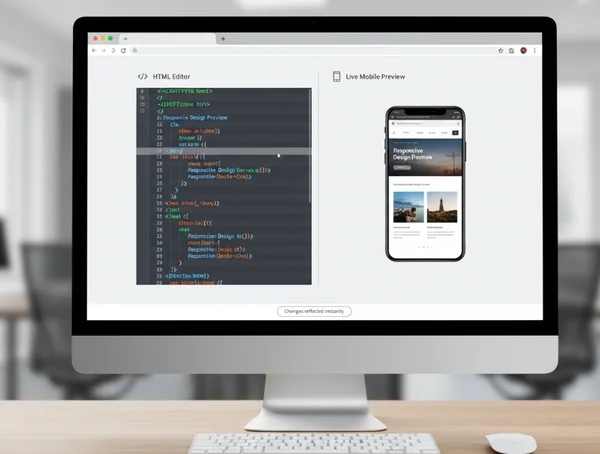
现代调试器最强大的功能是实时预览。过去,您必须保存文件、刷新浏览器,然后导航回正确的部分才能看到更改。使用 在线 HTML 查看器 可以在您输入时看到预览更新。
这种"所见即所得" (WYSIWYG) 方法非常适合移动调试。如果您试图在小屏幕上居中一个按钮,请在代码编辑器中调整填充或边距,并实时观看按钮移动。这节省了大量试错时间,并允许进行定义高质量用户界面的快速"微调"。
导入和调试:分析实时移动网站
您是否曾经访问过竞争对手的网站,想知道他们如何处理特定的移动菜单?或者您需要修复您没有本地文件的实时网站上的错误。"URL 导入"功能对于这些场景来说是一个游戏规则改变者。
输入任何 URL 以 导入 HTML 即时。首先在我们的编辑器中测试修复——然后将完善的代码部署到您的实时网站。这是进行竞争研究或对元标记和标题结构进行快速 SEO 审核的绝佳方法。
第 3 步:移动优化代码
移动用户的互联网连接通常比桌面用户慢。这意味着您的代码需要尽可能"精简"。然而,精简代码通常是人类无法阅读的。您需要平衡:开发时的干净代码和性能时的小代码。
美化以提高可读性
智能的 HTML 美化器 将混乱的代码转换为干净、缩进的文件。以清晰度编辑——然后压缩以提高速度。将压缩代码重新格式化为可读结构,使您能够发现可能破坏移动布局的嵌套错误或未闭合的标记。
压缩以提高性能
一旦完成调试并且布局看起来完美,请使用"压缩"功能来删除不必要的空格和注释。这确保您的移动网站加载速度快。高性能是移动 SEO 的关键排名因素,而压缩是实现它的最简单方法之一。
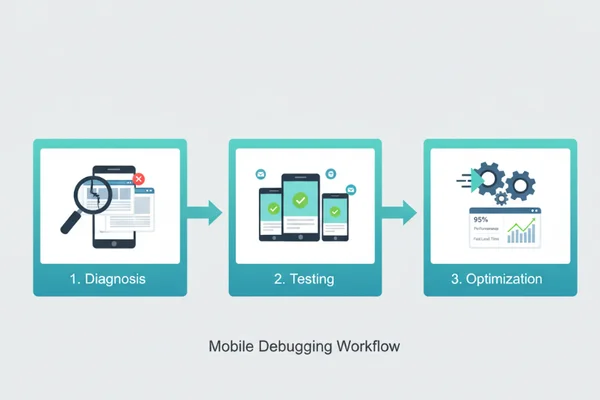
分步移动调试工作流程
修复损坏的布局需要逻辑方法。直接进入 CSS 通常会导致更多错误。相反,请遵循结构化工作流程,以确保您的移动修复稳定有效。
诊断:识别移动特定的渲染问题
第一步始终是诊断。您需要找出确切是什么在崩溃。常见症状包括页面"抖动"的水平滚动、溢出容器的文本,或彼此太近而难以点击的按钮。
将您的代码粘贴到 在线 HTML 查看器 中,寻找"硬编码"值。搜索任何使用像素的 width 实例。这些是最可能的罪魁祸首。此外,检查您的图像;如果图像没有 max-width: 100%;,它通常会超出移动屏幕的边界并破坏布局。
测试:跨屏幕尺寸验证修复
一旦确定了问题,开始在编辑器中应用修复。使用实时预览来验证更改。测试移动响应性的好方法是 测试移动响应性 通过在代码中更改容器大小。将整个 HTML 包装在固定宽度为 375px 的 <div> 中,以直接在查看器中模拟移动体验。
检查您的导航菜单的行为。确保它在需要时折叠成"汉堡包"菜单。如果列不垂直堆叠,您可能需要添加 CSS 媒体查询来专门为较小屏幕更改样式。
优化:最终移动优先调整
布局修复后,是时候进行最后润色了。移动优先设计不仅仅是让所有内容适合屏幕;它还涉及性能和可用性。
-
检查可点击目标:确保所有按钮和链接至少为 44x44 像素。
-
验证字体大小:确保您的基本字体大小至少为 16px,以便用户无需"双指缩放"。
-
清理代码:使用 HTML 格式化器 确保您的最终代码干净专业。
最后,直接从工具中下载更新的 .html 文件。您现在有了一个经过调试和优化的代码版本,准备用于您的网站。
使用 HTML 查看器掌握移动响应性
移动布局有困难吗?我们的工具将混乱转化为清晰。了解视口元标记、灵活布局和现代 CSS 的核心原则,使您能够构建在任何设备上看起来都很棒的网站。集成平台通过让您在一个地方编辑、预览和优化代码,使此过程变得易于访问。
请记住,移动友好的网站对您的用户和 Google 排名都有好处。不要让损坏的布局阻碍您的项目。无论您是专业开发者还是刚刚起步的学生,您都可以 尝试我们的免费工具 来简化工作流程并掌握移动优先设计的艺术。
关于移动 HTML 调试的常见问题
如何查看 HTML 代码以实现移动响应性?
最简单的方法是使用在线工具,您可以粘贴代码并看到并排预览。通过使用 免费 HTML 编辑器,您可以手动调整代码容器的宽度以模拟各种移动屏幕尺寸,并查看元素的反应。
为什么我的 HTML 在移动端与桌面端看起来不同?
这通常是因为"固定"尺寸或缺少视口元标记。移动浏览器解释代码的方式与桌面浏览器不同,以适应触摸屏和较小的显示器。如果您没有通过 CSS 媒体查询提供特定的移动指令,浏览器会做出自己的"最佳猜测",这通常会导致布局错误。
测试移动布局的最佳方法是什么?
最佳方法是结合使用浏览器开发者工具和 在线 HTML 查看器。在线查看器非常适合快速编辑和测试特定的代码片段,而无需完整开发环境的开销。在完成初始调试后,如果可能,请始终在实际移动设备上测试。
HTML 查看器可以帮助修复移动菜单问题吗?
可以。移动菜单通常因为 z-index 问题或 display: none 设置无法正确触发而失败。通过将代码粘贴到查看器中,您可以立即切换 CSS 类以查看菜单为何不出现或为何被其他内容隐藏。
如何检查我的 HTML 是否适合移动设备?
检查三件事:<head> 中的视口元标记、小宽度上没有水平滚动,以及可读的字体大小。您可以 开始测试 通过将您的 URL 导入我们的工具,并检查预览窗口中的结构是否看起来井然有序且响应式。