7分钟快速修复HTML布局Bug:实战案例研究
周五下午三点,你刚收到紧急通知。线上网站出现关键布局错误,但仅在某些移动设备上显现。元素重叠、文本错误换行,用户体验严重受损。必须立即定位并修复问题。
这种情况似曾相识吗? 排查棘手的HTML和CSS错误往往耗时又挫败。传统方法通常需要经历缓慢的循环:修改代码 → 重新部署 → 等待验证效果。这个过程会让小问题吞噬数小时生产力。
但如果能在七分钟内完成诊断和修复呢?现在为您拆解我们创纪录解决问题的完整工作流。阅读完毕,您将获得可直接套用的分步指南,仅需点击几次我们的 免费HTML查看器 就能解决自己的布局问题。
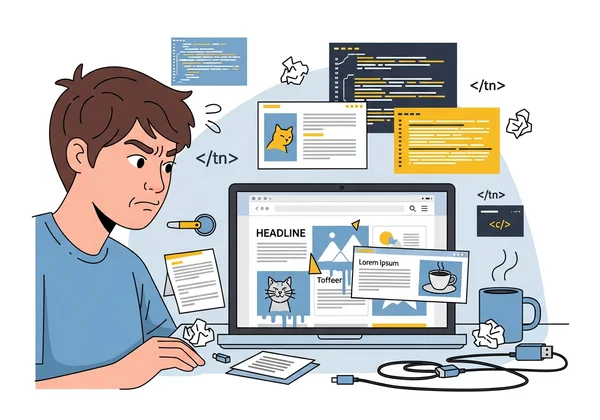
线上Bug:症状与初步诊断
解决问题前需先理解问题。这个Bug看似细微却危害严重:在多数桌面浏览器显示完美,但在特定移动视口下,关键促销横幅与主要内容区域碰撞,两者均无法阅读。
识别跨设备布局渲染问题
第一步是梳理症状。我们发现小屏幕上某个CSS flexbox容器表现异常,元素未正确换行导致与邻近网格重叠。这是典型的布局渲染问题——代码在某些环境工作正常,在其他环境失效。
此类问题很常见。不同浏览器和设备对CSS规则的细微差异解析,常导致意外显示异常。我们确认该Bug存在于安卓版Chrome,但iOS的Safari正常,指向特定渲染引擎冲突或媒体查询定义不当。
传统调试方法为何失效
我们本能想使用浏览器开发者工具。虽然强大,但在此案例却面临主要障碍:问题仅在线上生产环境出现。浏览器检查器临时修改虽可快速验证,但刷新后更改就会丢失。
另一种选择是痛苦的低效循环:在本地代码编辑器调整CSS → 推送到测试服务器 → 等待构建部署。每次迭代花费数分钟,简单排查变成持久战。我们需要能在沙盒环境实时编辑代码并即时验证的方法。
HtmlViewer调试工作流:逐步解析
厌倦缓慢部署周期后,我们转向更高效的方案:使用HtmlViewer.cc在线工具为故障网页创建**「手术台」**。这让我们能精准修改代码并即时查看效果。以下是帮助我们在数分钟内从诊断到修复的全流程。
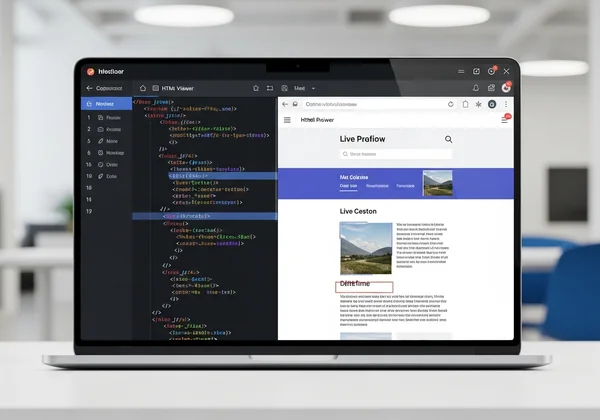
步骤1:URL导入实时生产代码
相比手动复制浏览器"查看源代码"(通常混乱不全),我们采用更直接方式:将故障页URL粘贴至HtmlViewer.cc的URL导入功能。
数秒内该工具即从在线服务器抓取完整HTML和关联CSS,在洁净可编辑界面呈现生产代码的实时镜像。这比从开发者工具复制更优,因为它获取的是浏览器解析前的原始文档,确保我们操作的是真实源码。这是 查看HTML源码 最快的方式。
步骤2:实时预览与同屏对比
代码加载完毕,魔法开始了。HtmlViewer.cc左侧显示代码编辑器,右侧即时渲染可视化预览。调整预览窗大小时,我们立即复现了移动端布局问题——重叠元素直接显现在屏幕上。
这种同屏视图改变了游戏规则。无需在编辑器和浏览器窗口间切换,即时反馈循环让我们能实时检验各种bug成因假设,敲代码同时直接观察每次修改的视觉影响。
步骤3:代码美化提升可读性
导入的源码经过压缩,成为难以阅读的密集文本块(虽对性能有利,却不利调试)。点击 「美化」 按钮,工具即刻将压缩代码转换为完美格式化的结构。
清晰结构至关重要。我们突然能看清div元素的嵌套关系、CSS类顺序和文档层级。提升可视性后,我们发现了同一容器上多个CSS规则的应用冲突问题。 HTML美化工具 让复杂代码变得易于理解和导航。
步骤4:编辑器内精准CSS测试
现在拥有干净可编辑代码+即时预览,开始真正的侦探工作。怀疑CSS问题后,我们直接在编辑器注释不同样式区块,右侧预览会即时更新每个修改。
这种快速迭代使我们迅速定位问题CSS规则——最终锁定针对小屏幕的媒体查询:它在移动端给弹性容器设置了固定width属性。我们在编辑器内测试新CSS属性,看着预览界面布局自动修正,确定找到了解决方案。
根本原因与修复方案
最后步骤是理解Bug成因并实施永久修复。HtmlViewer.cc的快速测试工作流赋予我们锁定核心问题的充分自信。
发现CSS优先级冲突
根本原因是典型的CSS优先级冲突:通用样式表给所有容器设弹性宽度,但针对480px以下屏幕的更具体媒体查询用固定像素值覆盖了该设置。这个固定值大于部分移动屏幕,导致容器溢出并碰撞其他元素。
美化后的代码让我们轻松追溯冲突样式:发现本用于平板设备的规则错误级联到更小移动设备。在复杂响应式设计中这类错误很常见,而在压缩代码中几乎无法察觉。
实施修复与验证
解决方案简单直接:调整媒体查询使其更精准,并用弹性max-width: 100%替代固定width,确保容器永远不会超出视口宽度。
在 在线HTML编辑器 测试通过各预览尺寸后,我们复制修正后的CSS片段,将其粘贴到本地代码库。仅推送单行修改至生产环境,Bug即告解决。从发现到部署,全程仅耗时七分钟。
HTML调试关键经验与专业技巧
此经历让我们深刻理解现代开发工作流的价值。合适的工具不仅解决问题,更能改变思考方式。
何时选用HtmlViewer而非开发者工具
浏览器开发者工具在检查页面实时渲染状态和性能分析时必不可少。但要隔离问题、快速原型制作或洁净沙盒编辑代码,HtmlViewer.cc等在线工具通常更高效。
开发者工具 用于定位 「是什么」(哪个元素出错?),在线HTML查看器 则通过沙盒环境自由编辑测试,发现 「为什么」(这段代码为何引发问题?),无需担心影响线上网站。
如何优化调试流程
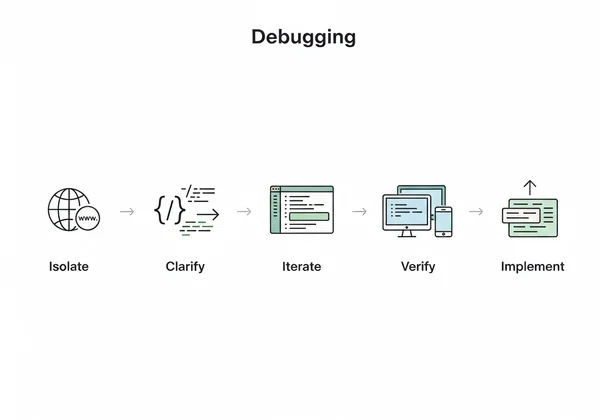
为最大化效率,请采用以下工作流:
- 隔离: 使用URL导入功能抓取问题代码
- 厘清: 利用"美化"功能提升代码可读性
- 迭代: 在编辑器做精准微调并观察实时预览
- 验证: 在预览器中测试不同视口尺寸下的方案
- 实施: 将验证后的修正复制回项目源码
这套方法论可节省时间,并减少跨工具切换的认知负荷。
预防同类Bug再次发生
最佳修复是防患于未然。此事件提醒我们规范编码的重要性:响应式设计尽量使用相对单位(如%或vw)替代固定像素。定期检查CSS优先级冲突,可节省未来数小时调试时间。
您的7分钟HTML调试工具包
此工作流将传统的数小时试错压缩为聚焦的7分钟流程。「导入→美化→编辑→预览」的7分钟工作流,是解决任何HTML/CSS布局问题的强力策略。通过实时抓取代码和即时视觉反馈循环,您能像外科手术般精准定位Bug根源。
该方法不仅用于修复错误,还可用于:
- 原型设计新组件
- 学习其他网站源码
- 优化代码性能 在快速可视化环境隔离迭代的核心原则,适用于无数开发场景。
准备好终结令人抓狂的布局Bug了吗?下次遭遇顽固渲染问题时,请别再困于缓慢的部署循环。立即尝试此工作流,见证问题解决的速度飞跃。
访问官网 免费试用工具 ,即刻升级您的调试体验。
关于HTML布局调试的常见问题
如何查看网站HTML代码来调试布局问题?
最简便的方法是使用在线工具。前往 HtmlViewer.cc 粘贴网站URL到导入器,即可抓取完整HTML代码。使用 「美化」 功能格式化代码后,您即可在编辑器+预览同屏界面开始调试。
为什么我的HTML在不同浏览器显示效果不同?
这是常见的 跨浏览器兼容问题。不同浏览器(如Chrome/Firefox/Safari)使用不同渲染引擎,可能对HTML/CSS代码有细微解析差异。使用含实时预览功能的工具,可帮助您测试调整代码确保全平台一致性。
如何免部署快速测试CSS修改?
最快方式是使用带实时预览的在线HTML编辑器。将HTML/CSS粘贴至编辑器,无需上传服务器即可即时查看修改效果。实现快速迭代测试,数分钟内验证数十种CSS调整方案。
HtmlViewer与浏览器开发者工具有何区别?
浏览器开发者工具擅长检查实时页面元素的 「计算后状态」,但并非真正的代码编辑器。HtmlViewer.cc则是完整 「沙盒」 环境:支持导入、编辑、美化、保存完整HTML文件,并提供实时预览,是解决复杂布局Bug、原型设计与源码学习的利器。两种工具互补使用效果最佳。