行動裝置優先除錯:使用 HTML 檢視器修復 HTML 版面配置問題
過去十年間,數位環境發生了巨大的變化。如今,超過一半的網路流量來自行動裝置。如果您的網站在桌面上看起來完美,但在智慧型手機上卻支離破碎,您很可能正在流失一半的潛在受眾。您的網站真的為行動用戶做好準備了嗎?
行動裝置優先設計不再只是一種趨勢;它是 SEO 和使用者體驗的必要條件。當版面配置出錯時,找到造成混亂的確切程式碼行可能令人沮喪。無論是一個極小的按鈕還是超出螢幕的圖片,這些錯誤都會讓使用者流失。幸運的是,使用專業的 html viewer 能幫助您在幾分鐘內識別並修復這些問題。
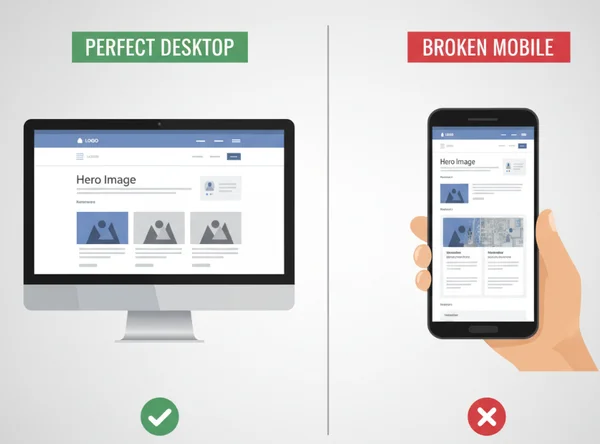
讓我們解開為什麼行動裝置版面配置會出錯,以及如何快速修復它們。本指南將向您展示如何使用高效、現代的工作流程,將「破損」的行動網站轉變為無縫、響應式的體驗。
了解行動裝置渲染挑戰
行動裝置螢幕帶來獨特的挑戰。與桌面寬螢幕不同,手機空間有限且方向會變化。即使是經驗豐富的開發者也難以應對這些渲染特性。這些行動裝置渲染問題通常源於瀏覽器在較小尺度上解釋程式碼的方式。
主要挑戰是「固定寬度」陷阱。許多較舊的網站使用固定像素寬度構建,例如容器設定為 1200 像素。在只有 375 像素寬的螢幕上,這個 1200 像素的容器會導致水平捲軸。這是主要的 SEO 警告信號。了解瀏覽器在小螢幕上的行為是修復的第一步。
Viewport Meta 標籤和行動裝置響應式基礎
行動裝置版面配置失敗最常見的原因是缺少或不正確的viewport meta 標籤。這段小程式碼告訴瀏覽器如何調整頁面的維度和縮放以適配螢幕。沒有它,行動瀏覽器可能會渲染桌面版本並「縮小」它,使文字難以閱讀。
一個標準的、適合行動裝置的 viewport 標籤如下所示:<meta name="viewport" content="width=device-width, initial-scale=1.0">。這個指令確保頁面的寬度與裝置的寬度相匹配。如果您不確定您的網站是否有這個,請使用 view html source 在線上編輯器中檢查您的 <head> 區段。
除了 meta 標籤,響應式設計依賴相對單位。現代開發者使用 %、vw(viewport 寬度)或 rem 來替代 px(像素)。這些單位允許元素根據螢幕大小增長或縮小,確保流暢的版面配置在任何裝置上都看起來很棒。
常見的行動裝置版面配置崩潰:Flexbox 與 Float 問題
元素對齊是另一個主要的令人沮喪的來源。過去,開發者使用「float」來建立欄位。然而,float 在行動裝置上常常會出錯,因為它們不能很好地處理容器重新調整大小。如果 float 元素太寬,它通常會消失或與其他內容重疊。
現在,flexbox 行動裝置問題更為常見。雖然 Flexbox 在響應式設計方面要好得多,但它仍然需要仔細配置。例如,如果您忘記使用 flex-wrap: wrap;,您的項目會嘗試保持在單一行中,擠在一起直到難以閱讀。
使用 online html editor 快速測試不同的 Flexbox 屬性。在 flex-direction: row 和 flex-direction: column 之間切換,以查看哪一個更適合行動裝置螢幕。這種即時反饋對於現代網路除錯至關重要。
行動裝置除錯的核心功能
當您深陷專案之中時,您並不總是想打開重量級的整合開發環境(IDE)只是為了檢查一個小的版面配置修復。輕量級、基於瀏覽器的工具在這裡非常有價值。使用整合平台讓您同時看到程式碼和結果。
我們的線上 HTML 工具就是為了這些確切時刻而設計的「沙盒」。它將編輯、檢視和格式化整合到一個視窗中。這有助於您專注於特定的行動裝置問題,而不會被複雜的檔案結構或本地伺服器設置分散注意力。
即時預覽:跨裝置即時查看變更
現代除錯工具最強大的功能是即時預覽。過去,您必須儲存檔案、重新整理瀏覽器,並導航回正確的區段來查看變更。使用 html viewer online 來查看預覽隨輸入更新。
這種「所見即所得」(WYSIWYG)方法非常適合行動裝置除錯。如果您正在嘗試在小螢幕上置中一個按鈕,在程式碼編輯器中調整填充或邊距並即時觀察按鈕移動。這節省了大量試錯時間,並允許進行定義高品質使用者介面的快速「微調」。
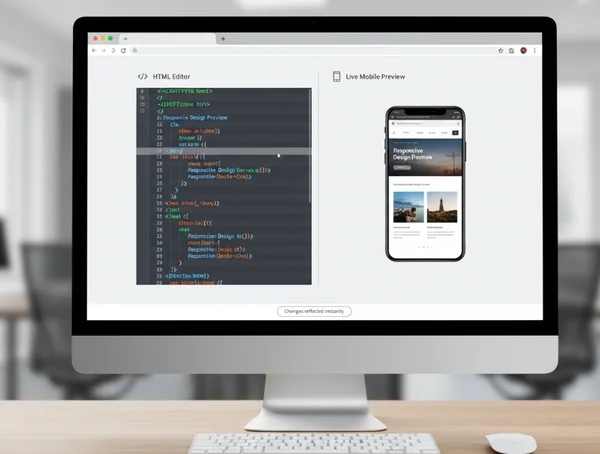
匯入和除錯:分析即時行動裝置網站
您是否曾經訪問競爭對手的網站並想知道他們如何處理特定的行動裝置選單?或者您需要修復一個您沒有本地檔案的即時網站上的錯誤。"URL 匯入"功能在這些情況下是一個遊戲規則改變者。
輸入任何 URL 來 import HTML 立即測試修復。先在我們的編輯器中測試修復——然後將優化後的程式碼部署到您的即時網站。這是進行競爭研究或對 meta 標籤和標頭結構進行快速 SEO 審核的絕佳方式。
第 3 步:行動裝置的程式碼優化
行動裝置用戶通常比桌面用戶擁有更慢的網際網路連接。這意味著您的程式碼需要盡可能「精簡」。然而,精簡的程式碼通常人類難以閱讀。您需要平衡:開發用的乾淨程式碼和性能用的小程式碼。
美化以提高可讀性
一個智能的 html beautifier 將雜亂的程式碼轉換為乾淨、縮進的檔案。編輯時清晰——然後壓縮以提高速度。將壓縮後的程式碼重新格式化為可讀結構,讓您能夠發現可能破壞行動裝置版面的嵌套錯誤或未關閉的標籤。
壓縮以提高性能
一旦完成除錯且版面配置看起來完美,使用「minify」功能來刪除不必要的空格和註解。這確保您的行動裝置網站快速載入。高性能是行動裝置 SEO 的關鍵排名因素,而壓縮是實現它最簡單的方法之一。
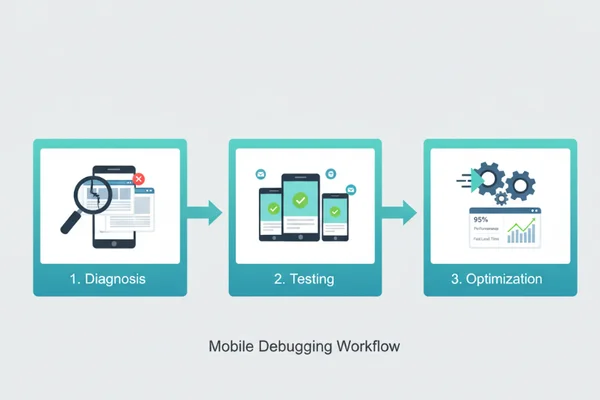
逐步行動裝置除錯工作流程
修復破損的版面配置需要邏輯方法。直接跳入 CSS 通常會導致更多錯誤。相反,遵循結構化工作流程以確保您的行動裝置修復是穩定且有效的。
診斷:識別行動裝置特定的渲染問題
第一步總是診斷。您需要找出確切是什麼出了問題。常見症狀包括頁面「抖動」的水平捲動、文字溢出容器,或按鈕彼此太近難以輕鬆點擊。
將您的程式碼粘貼到 online html viewer 中,尋找「硬編碼」值。搜尋任何使用像素的 width 實例。這些是最可能的罪魁禍首。此外,檢查您的圖片;如果圖片沒有 max-width: 100%;,它通常會將行動裝置螢幕的邊界推開並破壞版面配置。
測試:跨螢幕尺寸驗證修復
一旦識別出問題,開始在編輯器中應用修復。使用即時預覽來驗證變更。一個很好的方法來 test mobile responsiveness 是在程式碼中調整容器大小。將整個 HTML 包裝在具有固定寬度 375px 的 <div> 中,直接在檢視器中模擬行動裝置體驗。
檢查您的導航選單行為。確保如果打算的話,它會折疊成「漢堡」選單。如果欄位不會垂直堆疊,您可能需要添加 CSS Media Query 來為較小的螢幕更改樣式。
優化:最終行動裝置優先調整
版面配置修復後,是時候進行最後的潤色了。行動裝置優先設計不僅僅是關於將所有內容放在螢幕上;它關乎性能和可用性。
-
檢查可點擊目標:確保所有按鈕和連結至少為 44x44 像素。
-
驗證字體大小:確保您的基礎字體大小至少為 16px,以便使用者不必「捏合縮放」。
-
清理程式碼:使用 html formatter 來確保您的最終程式碼乾淨且專業。
最後,直接從工具下載更新的 .html 檔案。您現在有一個經過除錯、優化的程式碼版本,準備用於您的網站。
使用 HTML Viewer 掌握行動裝置響應式設計
行動裝置版面配置遇到困難嗎?我們的工具將混亂轉化為清晰。理解 viewport meta 標籤、靈活版面配置和現代 CSS 的核心原則,讓您能夠構建在任何裝置上看起來都令人驚豔的網站。整合平台透過讓您在一處編輯、預覽和優化程式碼,使這個過程變得易於理解。
請記住,適合行動裝置的網站對您的使用者和 Google 排名都更好。不要讓破損的版面配置阻礙您的專案。無論您是專業開發者還是剛剛起步的學生,您都可以 try our free tool 今天來簡化您的工作流程並掌握行動裝置優先設計的藝術。
關於行動裝置 HTML 除錯的常見問題
如何檢視 HTML 程式碼以檢查行動裝置響應式設計?
最簡單的方法是使用線上工具,您可以在其中粘貼程式碼並看到並排預覽。通過使用 free html editor,您可以手動調整程式碼容器的寬度來模擬各種行動裝置螢幕尺寸,並查看元素的反應。
為什麼我的 HTML 在行動裝置和桌面上的顯示不同?
這通常是因為「固定」維度或缺少 viewport meta 標籤。行動裝置瀏覽器解釋程式碼的方式與桌面瀏覽器不同,以適應觸控螢幕和較小的顯示器。如果您不透過 CSS media queries 提供特定的行動裝置指令,瀏覽器會做出自己的「最佳猜測」,這通常會導致版面配置錯誤。
測試行動裝置版面配置的最佳方法是什麼?
最佳方法是結合使用瀏覽器開發者工具和 online html viewer。線上檢視器非常適合快速編輯和測試特定的程式碼片段,而無需完整開發環境的開銷。在完成初始除錯後,如果可能,始終在實際行動裝置上測試。
HTML Viewer 能幫助修復行動裝置選單問題嗎?
可以。行動裝置選單通常因為 z-index 問題或 display: none 設置不正確而失敗。通過將程式碼粘貼到檢視器中,您可以立即切換 CSS 類別來查看為什麼選單沒有出現,或者為什麼它被其他內容隱藏在後面。
如何檢查我的 HTML 是否適合行動裝置?
檢查三個主要事項:<head> 中的 viewport meta 標籤、小寬度上缺少水平捲動,以及可讀的字體大小。您可以 start your test 將您的 URL 匯入我們的工具中,檢查結構在預覽視窗中是否看起來有組織且響應式。