快速修復 HTML 版面錯誤:七分鐘實戰案例研究
週五下午三點,你剛收到一則緊急訊息:網站正式環境出現關鍵版面錯誤,但問題僅發生在特定行動裝置上。元素重疊、文字換行異常,使用者體驗完全崩潰。找出問題並立即修復的壓力迎面而來。
這個場景似曾相識嗎? 追查難以捉摸的 HTML 和 CSS 錯誤往往是個耗時費力的過程。傳統解決方法通常需要經歷緩慢的循環:修改程式碼、重新部署、等待確認結果。這個流程可能讓一個小錯誤演變成數小時的生產力損失。
但若我說你其實能在七分鐘內診斷並解決這個問題呢?讓我帶你走過我們打破紀錄的完整工作流程。看完本文,你將獲得一套立即可用的逐步解決方案,用我們的 免費 HTML 檢視工具 點擊幾下就能處理各種版面問題。
正式環境錯誤:症狀與初步診斷
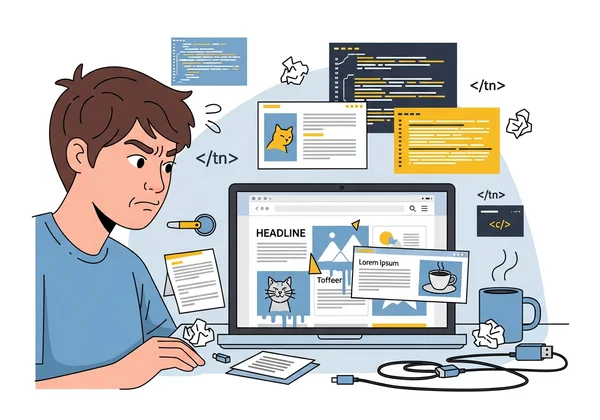
解決問題前需先理解問題本質。這個錯誤相當微妙卻具破壞力:在多數桌機瀏覽器上頁面完美顯示,但在特定行動裝置視窗上,關鍵宣傳橫幅卻與主要內容區塊碰撞,造成兩者皆無法閱讀。
跨裝置版面渲染問題識別
第一步是系統化記錄症狀。我們發現在較小螢幕上,CSS flexbox 容器表現異常:部分元素未正確換行,導致與相鄰網格格線重疊。這是典型的版面渲染問題——程式碼在某種環境正常運作,在其他環境卻失效。
這類不一致情況相當常見。不同瀏覽器與裝置對 CSS 規則的解讀可能略有差異,進而引發預期外的視覺異常。我們確認錯誤出現在 Android 版 Chrome 而非 iOS Safari,顯示問題根源可能是特定渲染引擎衝突或媒體查詢(media query)定義不嚴謹。
傳統除錯方法為何失效
我們最初本能地使用瀏覽器內建開發者工具,雖然功能強大卻存在重大阻礙:問題僅出現在正式環境伺服器。在瀏覽器檢查工具中臨時修改雖可用於快速驗證,但刷新頁面後變更即失效。
替代方案是個緩慢痛苦的循環:在本機程式碼編輯器調整 CSS,推送到預發伺服器,等待建置部署完成。每次迭代需耗時數分鐘,讓簡單的偵錯過程演變成漫長折磨。我們需要能在沙箱環境中編輯線上程式碼並即時查看反饋的方法。
HtmlViewer 除錯流程:逐步解析
厭倦了緩慢的部署週期後,我們改用更高速的工作流。透過線上工具 HtmlViewer.cc 為故障網頁創建獨立「手術台」,讓我們能精準操作程式碼並即時查看結果。以下七分鐘內從診斷到解決的完整步驟解析:
步驟一:URL 匯入功能獲取正式環境程式碼
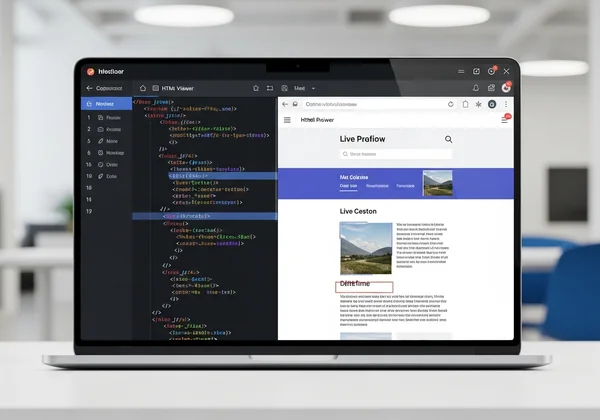
與其從瀏覽器「檢視原始碼」手動複製雜亂不完整的程式碼,我們採用更直接的方式:將故障頁面 URL 貼入 HtmlViewer.cc 的 URL 匯入功能。
數秒內,工具即從正式伺服器抓取完整 HTML 與關聯 CSS 檔案,提供整潔可編輯的生產環境程式碼副本。這比從開發工具複製更優越——它能取得瀏覽器解讀前的原始文件,確保我們處理的是真正的原始碼。這是 檢視 HTML 原始碼 最快速的方法。
步驟二:即時預覽與並排比對功能
程式碼載入後,神奇時刻開始。HtmlViewer.cc 將程式碼顯示於左側編輯器,右側即時呈現視覺預覽。當我們調整預覽窗格大小時,行動版面的錯誤立即重現:元素重疊現象直接展現在螢幕上。
這並排檢視徹底改變遊戲規則。無需切換編輯器與瀏覽器視窗,即時反饋迴路讓我們能邊輸入邊查看每個程式碼變更的視覺影響,直接驗證各項問題成因的假設。
步驟三:程式碼美化提升可讀性
匯入的原始碼經過壓縮,成為難以閱讀的密集文字區塊——這雖利於效能卻不利除錯。點擊「美化」按鈕後,工具瞬間將壓縮代碼轉換為格式完美的階層結構。
這整潔結構至關重要。我們能清晰看見 div 元素的嵌套關係、CSS 類別的應用順序與文件整體架構。改善後的可視化幫助我們發現同一容器上不同 CSS 規則的潛在衝突。HTML 美化工具 讓複雜程式碼更易於導覽與理解。
步驟四:編輯器中進行精準 CSS 測試
擁有整潔可編輯的程式碼與即時預覽後,我們開始真正的偵探工作。懷疑是 CSS 問題,便直接在編輯器中註解不同樣式區塊。每次移除某個區段時,右側預覽即時更新。
這種高速迭代讓我們快速鎖定問題 CSS 規則——最終定位到某個媒體查詢在小螢幕上為 flex 容器設定了固定 width。我們在編輯器中直接測試新 CSS 屬性,看著預覽畫面中的版面自動校正,便知問題已解決。
根本原因與解決方案
最後步驟是理解錯誤成因並實施永久修正。HtmlViewer.cc 的快速測試工作流讓我們能明確且自信地定位核心問題。
發現 CSS 優先級衝突
根本原因是典型的 CSS 優先級衝突:通用樣式表為所有容器設定彈性寬度,但針對 480px 以下螢幕的特製媒體查詢卻以固定像素值覆寫該設定。此固定值超過部分行動裝置螢幕寬度,導致容器溢位並與其他元素碰撞。
美化後的程式碼讓我們輕鬆追溯衝突樣式,發現本該應用於平板電腦的規則被錯誤套用到更小行動裝置。這是複雜響應式設計中的常見錯誤,在壓縮代碼中幾乎無法察覺。
實施修正與驗證流程
解決方案相當簡單。我們調整媒體查詢使其更精準,並將固定 width 替換為彈性 max-width: 100%,確保容器不會超過視窗寬度。
在 線上 HTML 編輯器 測試變更並確認跨預覽尺寸運作正常後,我們複製修正後的 CSS 片段。將其貼回本機程式碼庫,推送僅一行的變更至正式環境,錯誤隨即消失。從發現到部署的完整過程,僅耗時七分多鐘。
HTML 除錯關鍵心法與專業技巧
這次經驗讓我們對現代網頁開發工作流獲得寶貴洞見。合適工具不僅解決問題,更從根本上改變解決問題的方式。
何時使用 HtmlViewer 與瀏覽器開發工具
瀏覽器開發工具對於檢查即時渲染狀態與效能分析至關重要。但在隔離問題、快速原型設計與乾淨沙箱中編輯程式碼時,HtmlViewer.cc 這類線上工具通常更高效。
開發工具適合確認「現狀」(哪個元素故障?),而線上 HTML 檢視器則能透過自由編輯測試找出「成因」(為何這段代碼導致異常?),且完全不用擔心影響正式網站。
優化你的除錯流程
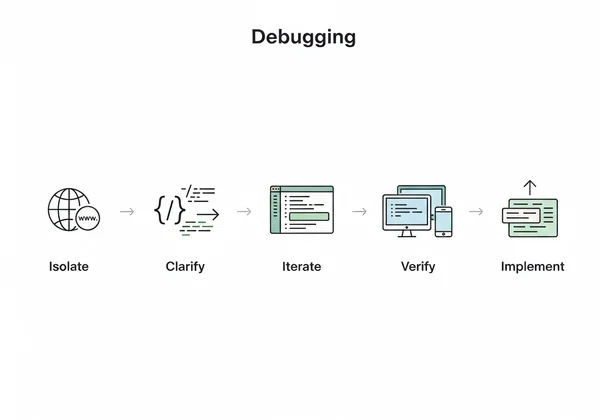
要最大化效率,請採用以下工作流:
- 隔離: 使用 URL 匯入功能獲取問題程式碼
- 釐清: 運用「美化」功能提升代碼可讀性
- 迭代: 在編輯器中做小範圍精準修改並觀察即時預覽
- 驗證: 在預覽工具中跨視窗尺寸測試解決方案
- 實施: 將驗證過的修正貼回專案原始碼
此系統化方法節省時間,並減少切換不同工具與環境的認知負荷。
預防未來類似錯誤
最優解決方案永遠是預防錯誤發生。這次事件提醒我們嚴謹編碼習慣的重要性。在響應式設計中,應盡可能使用相對單位(如 % 或 vw)而非固定像素定義寬度。此外,定期檢查 CSS 優先級衝突能為你省下大量除錯時間。
你的七分鐘 HTML 除錯工具組
這套工作流將數小時的試誤過程濃縮為七分鐘的專注流程。「匯入→美化→編輯→預覽」的七分鐘工作法是處理任何 HTML/CSS 版面問題的強大策略。透過結合即時程式碼擷取與視覺化反饋迴路,你能以手術般的精準度定位錯誤根源。
這方法不僅適用修復錯誤。你也能用來建立新元件原型、從其他網站原始碼學習,或優化程式碼效能。在快速視覺化環境中隔離與迭代的核心原則,可應用於無數網頁開發任務。
準備好終結版面錯誤導致的時間浪費了嗎?下次遭遇棘手渲染問題時,別再困在緩慢部署循環中。立即嘗試這套工作流,見證你解決問題的速度躍升。
前往官網 免費試用工具,立即改造你的除錯流程。
HTML 版面除錯常見問題解答
如何檢視網站 HTML 代碼來除錯版面問題?
最簡單的方法是使用線上工具。前往 HtmlViewer.cc,將網站 URL 貼入匯入欄位,工具將自動獲取完整 HTML。接著使用「美化」功能格式化代碼以便閱讀,即可在並排的編輯器與預覽畫面中開始除錯流程。
為何我的 HTML 在不同瀏覽器中顯示效果不同?
這是常見的跨瀏覽器相容性問題。不同瀏覽器(如 Chrome、Firefox、Safari)使用不同渲染引擎,可能對 HTML/CSS 代碼有細微解讀差異。使用具即時預覽功能的工具能幫助你測試調整,確保代碼在各處顯示一致。
如何不重新部署就快速測試 CSS 變更?
最快方法是使用具即時預覽的線上 HTML 編輯器。將 HTML/CSS 貼入編輯器後,無需上傳檔案至伺服器即可立即查看變更效果。這支持快速迭代測試,讓你能在數分鐘內驗證數十種 CSS 調整方案。
HtmlViewer 與瀏覽器開發工具有何區別?
瀏覽器開發工具擅長檢查線上頁面元素的「當前渲染狀態」,但並非真正的程式碼編輯器。HtmlViewer.cc 則是完整「沙箱」:允許匯入、編輯、美化、儲存完整 HTML 檔案並即時預覽,特別適合修復複雜版面錯誤、建立原型與從現有代碼學習。兩者搭配使用效果最佳。