高級 HTML 查看器工作流程:優化你的開發流程
你是否厭倦了僅僅為了測試一小段代碼而不斷切換五個不同的瀏覽器分頁?許多開發者和設計師都曾與雜亂無章的工作空間奮戰。當你必須開啟一個沉重的整合開發環境(IDE)來檢查一個簡單的版面配置時,時間與專注力便隨之流失。如何讓你的開發流程更快、更高效?
答案在於使用一個整合的環境。一個線上 HTML 編輯器能幫助你跳過繁瑣的設置步驟,直接看見成果。與其management本地文件並不斷刷新瀏覽器,你還能在單一、精簡的介面中工作。本文將向你展示如何運用高級工作流程,來轉變日常的開發任務。
在本指南中,我們將深入探討管理代碼片段、自動化工作流程,以及準備上線代碼的專業技巧。無論你是資深工程師還是視覺設計師,這些工作流程都將幫助你更聰明地工作。讓我們一起看看,如何借助專業工具來簡化你的技術生活。
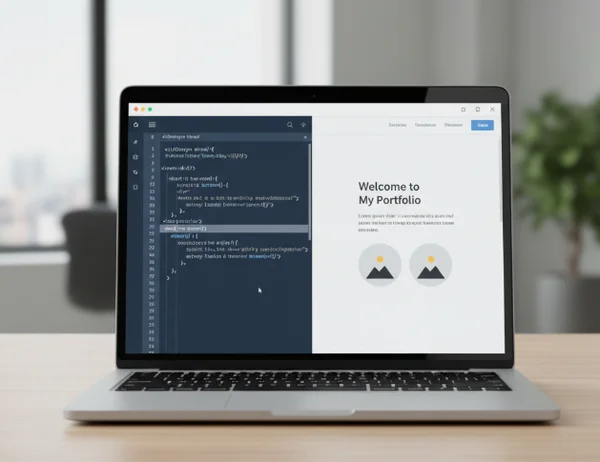
掌握代碼片段管理
「代碼片段」是一小段可重用的代碼。對大多數開發者來說,這些是每個專案的基石。與其每次從頭編寫導航列或聯繫表單,你應該有一個隨時可用的片段庫。高效的代碼片段管理是迈向更快速工作流程的第一步。
創建和組織可重用的代碼片段
一個良好庫的關鍵在於組織。不應只保存所有遇到的代碼,而應聚焦於高質量且頻繁使用的 HTML 模板。例如,為網格系統創建「標準佈局」文件夾,並為按鈕與輸入框創建「UI 組件」文件夾。
線上平台允許你查看 HTML 原始碼,快速識別網站中哪些部分值得保存。一旦找到乾淨的結構,便將其貼入編輯器並進行精煉。確保片段遵循現代標準(如語義化 HTML5 標籤),讓它們能輕鬆跨專案重用,無需修復舊有錯誤。
高效的代碼片段檢索與修改
保存代碼僅在需要時能找到才真正有幫助。採用清晰的命名慣例,不要將檔案命名為「test1.html」,而是「responsive-navbar-dark-mode.html」。這個簡單的更改日後能節省大量搜索時間。
檢索到片段後,通常需針對新專案進行修改。優質工具允許你即時更改參數——如顏色、字體大小或連結路徑——並立即預覽結果。這種「即時修改」方式遠比舊有的「保存、刷新、重複」循環快速,幾秒內即可嘗試不同樣式,確保最終產品完全符合需求。
HTML 查看器自動化技術
自動化的核心在於減少完成任務所需的點擊與擊鍵次數。若某個操作一天執行超過三次,就值得自動化。透過HTML 查看器自動化,你可以專注於專案的創意部分,而讓工具處理重複性工作。
設置自定義鍵盤快捷鍵
速度對現代網頁開發至關重要。大多數專業工具都提供鍵盤快捷鍵,讓你在不碰觸鼠標的情況下快速導航編輯器。例如,使用「Ctrl + Enter」運行代碼,或「Ctrl + B」美化格式,每週可節省數小時。
學習這些快捷鍵或許需數日,但回報極為可觀。你可以試用我們的工具,體驗當所有操作都通过鍵盤完成時,編輯器的流暢響應。建立一個工作流程,從實時網站抓取代碼並在同一個地方處理。如果你是高級用戶,可檢查瀏覽器是否允許將特定鍵映射至編輯器功能,從而創造符合個人工作風格的命令序列。
瀏覽器擴展集成
你無需孤軍奮戰。許多開發者使用瀏覽器擴展,將線上工具與本地環境連接。你可以建立一個工作流程,從實時網站抓取一段代碼,並透過單擊直接發送到編輯器。
這種集成為調試提供了極大便利。想像一下,你在實時網站上發現版面錯誤。與其打開複雜的「檢查元素」面板並在數千行程式碼中迷失,你可以將特定 HTML 拉到乾淨的環境中。在那裡,你可以隔離問題、進行修復,再將解決方案複製回主專案。這種實時網頁與工作空間之間的橋樑,是生產力的革命性提升。
生產環境就緒的代碼處理管線
代碼能運行,不代表已準備好上線。生產環境代碼需兼顧人類可讀性與機器加載優化。建立一個生產環境就緒的管線,能確保網站同時兼備易於維護與高速加载的特性。
實現美化-壓縮-預覽工作流程
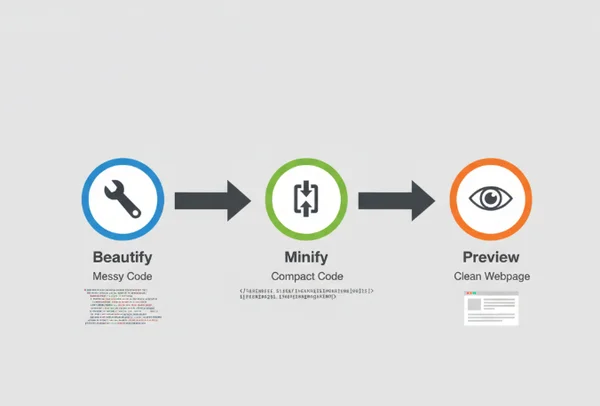
專業工作流程通常依循三個主要步驟:美化、壓縮與預覽。
- 美化: 編寫或調試代碼時,需要代碼清晰易讀。「美化工具」會添加適當縮進與換行,幫助你發現未閉合的標籤或嵌套列表錯誤。
- 壓縮: 代碼完美後,需進行「壓縮」。此過程移除所有不必要的空格、註釋與換行,減小文件體積,使網站加載更快——速度是搜索引擎排名的關鍵因素。
- 預覽: 壓縮後,務必最後一次檢查視覺結果。因為某些激進的壓縮可能破壞版面佈局。使用單一工具美化你的代碼再進行壓縮,能確保過渡流暢。
這個循環平衡了代碼美學與技術性能,既讓同事開發者易於理解你的工作,也讓使用者無需等待緩慢的網站加載。
批量處理多個 HTML 文件
如果大型專案包含數十個頁面,逐個處理將浪費時間。批量處理允許你一次對多個文件套用相同規則,例如執行全站壓縮或更新標頭。這維護了整個環境的一致性。
一致性對品牌形象與搜索引擎優化至關重要。如果每個頁面的 H1 標籤或 meta 描述格式不一,會混淆用戶與搜索引擎。透過集中化平台處理文件,你能確保每個頁面在按下「部署」按鈕前,均達到相同的高標準。
今日要點:提升你的開發工作流程
今天,我們探討了幾個強大的工作流程,從管理個人片段庫到構建自動化管線。要點是:正確的工具能起到決定性作用。透過使用整合的HTML 查看器,你能消除日常任務中的各種阻礙。
請記住這三項策略:
- 組織你的片段以避免重複勞動。
- 使用快捷鍵與擴展來加速編輯过程。
- 美化並壓縮你的代碼,確保其能應對真實環境。
別讓緩慢的工作流程束縛你的創造力。無論你在創建簡單的著陸頁面還是複雜的網絡應用,合適的環境會改變一切。今天就去訪問首頁,開始實裝這些高級工作流程吧!你會驚訝於當工具與你齊心努力時,所能達成的成就。

關於 HTML 查看器工作流程的常見問題
我可以將 HTML 查看器與現有的開發環境整合嗎?
當然可以。大多數開發者會將線上 HTML 查看器與本地 IDE(如 VS Code)並用。你可使用線上工具進行快速原型設計,它也很適合測試那些不願混入主專案文件的片段。只需複製你的代碼並線上編輯 HTML,即可看到即時結果。許多用戶還發現,瀏覽器擴展能讓他們將代碼從瀏覽器直接發送到查看器,加快調試速度。
如何保存常用代碼結構的自定義模板?
保存自定義模板的最佳方式是建立一個「主片段」文檔,或使用所選工具的內置存儲功能。當你創建出滿意的結構(例如響應式卡片佈局),就複製代碼並以描述性名稱保存。下次需要時,只需將它貼回編輯器、調整內容即可完成!這比在本地文件夾中搜索舊專案檔快得多。
對我可以保存的代碼片段數量有限制嗎?
若使用本地瀏覽器存儲,限制通常約為 5MB,足以容納數千個 HTML 片段。但為了長期安全,我們建議將重要片段備份到雲端服務或專用 GitHub 存儲庫。使用線上工具非常適合工作時的「活躍」階段,而外部存儲更適合永久歸檔。
HTML 查看器能否處理大批批量處理的大型 HTML 文件?
大部份線上查看器都針對速度最佳化,可無延遲處理高達數 MB 的文件。若處理極大文件(如完整數據導出),建議先使用「壓縮」功能,以減輕瀏覽器內存負擔。為獲得最佳體驗,請在查看器中測試你的標準項目文件——它被設計為輕量且響應迅速,即使面對複雜的 CSS 與 HTML 結構亦然。