Gỡ lỗi ưu tiên di động: Sửa các sự cố bố cục HTML với HTML Viewer
Bối cảnh kỹ thuật số đã thay đổi đáng kể trong thập kỷ qua. Ngày nay, hơn một nửa lưu lượng truy cập web đến từ thiết bị di động. Nếu trang web của bạn trông hoàn hảo trên máy tính để bàn nhưng vỡ vụn trên smartphone, bạn có thể đang mất một nửa khán giả tiềm năng. Trang web của bạn đã thực sự sẵn sàng cho người dùng di động chưa?
Thiết kế ưu tiên di động không còn chỉ là xu hướng; nó là nhu cầu thiết yếu cho SEO và trải nghiệm người dùng. Khi bố cục bị hỏng, việc tìm ra dòng code chính xác gây ra lỗi có thể gây khó chịu. Cho dù đó là một nút nhỏ hay một hình ảnh kéo dài ra khỏi màn hình, những lỗi này khiến người dùng rời bỏ. May mắn thay, sử dụng html viewer chuyên nghiệp giúp bạn xác định và khắc phục những sự cố này chỉ trong vài phút.
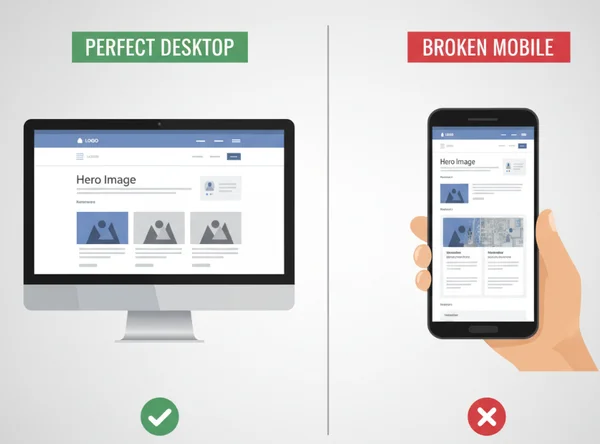
Hãy cùng tìm hiểu lý do tại sao bố cục di động bị hỏng và cách khắc phục nhanh chóng. Hướng dẫn này sẽ chỉ cho bạn cách biến một trang web di động "bị hỏng" thành trải nghiệm liền mạch, đáp ứng bằng cách sử dụng quy trình làm việc hiệu quả, hiện đại.
Hiểu thách thức hiển thị trên di động
Màn hình di động đặt ra những thách thức độc đáo. Không giống như màn hình rộng của máy tính để bàn, điện thoại cung cấp không gian hạn chế và hướng thay đổi. Ngay cả các nhà phát triển dày dặn kinh nghiệm cũng phải vật lộn với những đặc điểm hiển thị này. Những sự cố hiển thị trên di động này thường xuất phát từ cách trình duyệt diễn giải code trên quy mô nhỏ hơn.
Thách thức chính là "bẫy độ rộng cố định". Nhiều trang web cũ được xây dựng với độ rộng pixel cố định, chẳng hạn như một container được đặt thành 1200 pixel. Trên màn hình chỉ rộng 375 pixel, container 1200 pixel đó sẽ gây ra thanh cuộn ngang. Đây là một lá cờ đỏ lớn cho SEO. Hiểu hành vi của trình duyệt trên màn hình nhỏ là bước đầu tiên để khắc phục.
Thẻ meta viewport và các nguyên tắc cơ bản về đáp ứng di động
Lý do phổ biến nhất cho sự cố bố cục di động là thẻ viewport meta bị thiếu hoặc không chính xác. Đoạn code nhỏ này cho trình duyệt biết cách điều chỉnh kích thước và tỷ lệ của trang để vừa với màn hình. Nếu thiếu nó, trình duyệt di động có thể hiển thị phiên bản máy tính để bàn và "thu nhỏ" lại, khiến văn bản không thể đọc được.
Thẻ viewport thân thiện với di động tiêu chuẩn trông như thế này: <meta name="viewport" content="width=device-width, initial-scale=1.0">. Chỉ dẫn này đảm bảo chiều rộng của trang phù hợp với chiều rộng của thiết bị. Nếu bạn không chắc trang web của mình có thẻ này hay không, view html source bằng trình soạn thảo trực tuyến để kiểm tra phần <head> của bạn.
Ngoài thẻ meta, tính đáp ứng dựa vào các đơn vị tương đối. Thay vì sử dụng px (pixel), các nhà phát triển hiện đại sử dụng %, vw (viewport width), hoặc rem. Các đơn vị này cho phép các phần tử phát triển hoặc thu nhỏ dựa trên kích thước màn hình, đảm bảo bố cục linh hoạt trông tuyệt vời trên mọi thiết bị.
Các sự cố bố cục di động phổ biến: Vấn đề Flexbox vs Float
Căn chỉnh phần tử là một nguồn gốc chính của sự thất vọng. Trong quá khứ, các nhà phát triển sử dụng "float" để tạo cột. Tuy nhiên, float thường bị hỏng trên di động vì chúng không xử lý việc thay đổi kích thước container tốt. Nếu một phần tử float quá rộng, nó thường biến mất hoặc chồng lấn với nội dung khác.
Ngày nay, flexbox mobile issues phổ biến hơn. Mặc dù Flexbox tốt hơn nhiều cho thiết kế đáp ứng, nó vẫn đòi hỏi cấu hình cẩn thận. Ví dụ, nếu bạn quên sử dụng flex-wrap: wrap;, các mục của bạn sẽ cố gắng ở trong một hàng duy nhất, ép sát lại với nhau cho đến khi không thể đọc được.
Sử dụng online html editor để kiểm tra nhanh các thuộc tính Flexbox khác nhau. Chuyển đổi giữa flex-direction: row và flex-direction: column để xem cái nào phù hợp hơn với màn hình di động. Phản hồi tức thì này là điều cần thiết cho gỡ lỗi web hiện đại.
Tính năng cốt lõi cho gỡ lỗi di động
Khi bạn đang ở giữa dự án, bạn không phải lúc nào cũng muốn mở một Môi trường Phát triển Tích hợp (IDE) nặng nề chỉ để kiểm tra một bản sửa lỗi bố cục nhỏ. Các công cụ dựa trên trình duyệt nhẹ là vô cùng có giá trị ở đây. Sử dụng một nền tảng tích hợp cho phép bạn xem code và kết quả cùng lúc.
Công cụ HTML trực tuyến của chúng tôi được thiết kế để trở thành một "sandbox" cho những khoảnh khắc chính xác này. Nó kết hợp chỉnh sửa, xem và định dạng vào một cửa sổ. Điều này giúp bạn tập trung vào vấn đề di động cụ thể mà không bị phân tâm bởi cấu trúc file phức tạp hoặc thiết lập máy chủ cục bộ.
Xem trước thời gian thực: Xem thay đổi tức thì trên mọi thiết bị
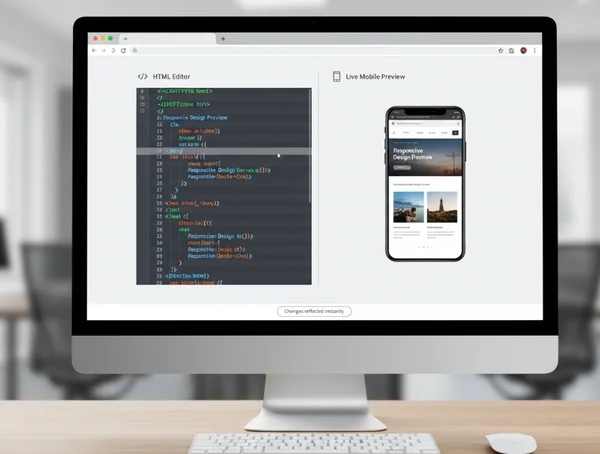
Tính năng mạnh mẽ nhất của một trình gỡ lỗi hiện đại là xem trước thời gian thực. Trong quá khứ, bạn phải lưu file, làm mới trình duyệt, và điều hướng trở lại phần đúng để xem một thay đổi. Sử dụng html viewer online để xem xem trước cập nhật khi bạn gõ.
Cách tiếp cận "những gì bạn thấy là những gì bạn nhận được" (WYSIWYG) này hoàn hảo cho gỡ lỗi di động. Nếu bạn đang cố gắng căn giữa một nút trên màn hình nhỏ, điều chỉnh padding hoặc margins trong trình soạn thảo code và xem nút di chuyển trong thời gian thực. Điều này tiết kiệm hàng giờ thử và sai và cho phép "điều chỉnh vi mô" nhanh chóng định nghĩa một giao diện người dùng chất lượng cao.
Nhập và gỡ lỗi: Phân tích trang web di động trực tiếp
Bạn có bao giờ truy cập trang web của đối thủ cạnh tranh và tự hỏi họ xử lý một menu di động cụ thể như thế nào? Hoặc có lẽ bạn cần khắc phục lỗi trên một trang web trực tiếp mà bạn không có file cục bộ. Tính năng "URL Import" là một bước ngoặt cho những kịch bản này.
Nhập bất kỳ URL nào để import HTML tức thì. Kiểm tra bản sửa lỗi trong trình soạn thảo của chúng tôi trước - sau đó triển khai code được đánh bóng đến trang web trực tiếp của bạn. Đây là cách tuyệt vời để nghiên cứu cạnh tranh hoặc thực hiện kiểm toán SEO nhanh về thẻ meta và cấu trúc tiêu đề.
Bước 3: Tối ưu hóa code cho di động
Người dùng di động thường có kết nối internet chậm hơn người dùng máy tính để bàn. Điều này có nghĩa là code của bạn cần phải "gọn" nhất có thể. Tuy nhiên, code gọn thường không thể đọc được đối với con người. Bạn cần một sự cân bằng: code sạch cho phát triển và code nhỏ cho hiệu năng.
Beautify để dễ đọc
Một html beautifier thông minh biến code lộn xộn thành file sạch, thụt lề. Chỉnh sửa với sự rõ ràng - sau đó minify để tăng tốc. Định dạng lại code nén thành cấu trúc dễ đọc cho phép bạn phát hiện lỗi lồng nhau hoặc thẻ chưa đóng có thể đang phá hỏng bố cục di động của bạn.
Minify để tăng hiệu năng
Khi bạn đã hoàn thành gỡ lỗi và bố cục trông hoàn hảo, sử dụng chức năng "minify" để loại bỏ các khoảng trống và comment không cần thiết. Điều này đảm bảo trang web di động của bạn tải nhanh. Hiệu năng cao là một yếu tố xếp hạng chính cho SEO di động, và minification là một trong những cách đơn giản nhất để đạt được nó.
Quy trình gỡ lỗi di động từng bước
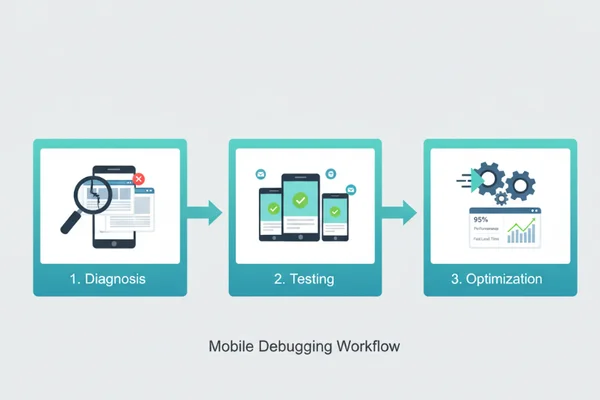
Khắc phục một bố cục bị hỏng đòi hỏi một cách tiếp cận logic. Nhảy thẳng vào CSS thường dẫn đến nhiều lỗi hơn. Thay vào đó, làm theo một quy trình có cấu trúc để đảm bảo các bản sửa lỗi di động của bạn ổn định và hiệu quả.
Chẩn đoán: Xác định các sự cố hiển thị đặc thù di động
Bước đầu tiên luôn là chẩn đoán. Bạn cần tìm ra chính xác điều gì đang bị hỏng. Các triệu chứng phổ biến bao gồm cuộn ngang nơi trang "lung lay", văn bản tràn ra khỏi container, hoặc các nút quá gần nhau để chạm dễ dàng.
Dán code của bạn vào online html viewer và tìm kiếm các giá trị "hard-coded". Tìm bất kỳ trường hợp nào của width sử dụng pixel. Đây là những thủ phạm có khả năng cao nhất. Ngoài ra, kiểm tra hình ảnh của bạn; nếu một hình ảnh không có max-width: 100%;, nó thường sẽ đẩy ranh giới của màn hình di động và phá hỏng bố cục.
Kiểm thử: Xác thực bản sửa lỗi trên mọi kích thước màn hình
Khi bạn xác định được vấn đề, bắt đầu áp dụng các bản sửa lỗi trong trình soạn thảo. Sử dụng xem trước thời gian thực để xác minh các thay đổi. Một cách tuyệt vời để test mobile responsiveness là thay đổi kích thước container trong code của bạn. Bọc toàn bộ HTML trong một <div> với độ rộng cố định là 375px để mô phỏng trải nghiệm di động trực tiếp trong trình xem.
Kiểm tra cách menu điều hướng của bạn hoạt động. Đảm bảo nó thu gọn thành menu "hamburger" nếu có ý định. Nếu các cột không xếp chồng theo chiều dọc, bạn có thể cần thêm CSS Media Query để thay đổi kiểu dáng cụ thể cho màn hình nhỏ hơn.
Tối ưu hóa: Điều chỉnh cuối cùng ưu tiên di động
Sau khi bố cục được sửa, đã đến lúc cho những nét hoàn thiện. Thiết kế ưu tiên di động không chỉ là về việc vừa mọi thứ trên màn hình; nó là về hiệu năng và khả năng sử dụng.
-
Kiểm tra các mục có thể chạm: Đảm bảo tất cả các nút và liên kết ít nhất 44x44 pixel.
-
Xác minh cỡ chữ: Đảm bảo cỡ chữ cơ bản của bạn ít nhất 16px để người dùng không phải "pinch to zoom".
-
Làm sạch code: Sử dụng html formatter để đảm bảo code cuối cùng của bạn sạch sẽ và chuyên nghiệp.
Cuối cùng, tải xuống file .html đã cập nhật trực tiếp từ công cụ. Bạn giờ có một phiên bản code đã gỡ lỗi, tối ưu hóa sẵn sàng cho trang web của bạn.
Làm chủ tính đáp ứng di động với HTML Viewer
Vật lộn với bố cục di động? Công cụ của chúng tôi biến hỗn loạn thành rõ ràng. Hiểu các nguyên tắc cốt lõi của thẻ meta viewport, bố cục linh hoạt, và CSS hiện đại cho phép bạn xây dựng trang web trông tuyệt vời trên mọi thiết bị. Các nền tảng tích hợp làm cho quá trình này dễ tiếp cận bằng cách cho phép bạn chỉnh sửa, xem trước, và tối ưu hóa code trong một nơi.
Hãy nhớ, một trang web thân thiện với di động tốt hơn cho người dùng và thứ hạng Google của bạn. Đừng để một bố cục bị hỏng kìm hãm dự án của bạn. Cho dù bạn là một nhà phát triển chuyên nghiệp hay một sinh viên mới bắt đầu, bạn có thể thử công cụ miễn phí của chúng tôi hôm nay để hợp lý hóa quy trình làm việc và làm chủ nghệ thuật thiết kế ưu tiên di động.
Câu hỏi thường gặp về gỡ lỗi HTML di động
Làm thế nào để xem code HTML cho tính đáp ứng di động?
Cách dễ nhất là sử dụng một công cụ trực tuyến nơi bạn có thể dán code và xem xem trước song song. Bằng cách sử dụng một free html editor, bạn có thể điều chỉnh thủ công độ rộng của các container code để mô phỏng các kích thước màn hình di động khác nhau và xem các phần tử phản ứng như thế nào.
Tại sao HTML của tôi trông khác nhau trên di động vs máy tính để bàn?
Điều này thường xảy ra vì "độ rộng cố định" hoặc thiếu thẻ meta viewport. Trình duyệt di động diễn giải code khác với trình duyệt máy tính để bàn để tính đến màn hình cảm ứng và hiển thị nhỏ hơn. Nếu bạn không cung cấp hướng dẫn di động cụ thể qua CSS media queries, trình duyệt tự đưa ra "phỏng đoán tốt nhất" của nó, điều này thường dẫn đến lỗi bố cục.
Cách tốt nhất để kiểm thử bố cục di động là gì?
Cách tốt nhất là sử dụng kết hợp công cụ phát triển trình duyệt và một online html viewer. Các trình xem trực tuyến tuyệt vời cho các chỉnh sửa nhanh và kiểm thử các đoạn code cụ thể mà không có gánh nặng của một môi trường phát triển đầy đủ. Luôn kiểm thử trên các thiết bị di động thực tế nếu có thể sau khi gỡ lỗi ban đầu hoàn thành.
HTML Viewer có thể giúp khắc phục các sự cố menu di động không?
Có. Các menu di động thường thất bại vì các vấn đề z-index hoặc cài đặt display: none không kích hoạt chính xác. Bằng cách dán code vào trình xem, bạn có thể tức thì bật tắt CSS classes để xem tại sao một menu không xuất hiện hoặc tại sao nó bị ẩn đằng sau nội dung khác.
Làm thế nào để kiểm tra nếu HTML của tôi thân thiện với di động?
Kiểm tra ba điều chính: một thẻ meta viewport trong <head>, sự vắng mặt của cuộn ngang trên độ rộng nhỏ, và cỡ chữ có thể đọc được. Bạn có thể bắt đầu kiểm tra của mình bằng cách nhập URL của bạn vào công cụ của chúng tôi và kiểm tra xem cấu trúc có trông được tổ chức và đáp ứng trong cửa sổ xem trước không.