เวิร์กโฟลว์ขั้นสูงสำหรับ HTML Viewer: เพิ่มประสิทธิภาพกระบวนการเขียนโค้ดของคุณ
คุณเบื่อไหมกับการต้องสลับไปมาระหว่างแท็บเบราว์เซอร์ห้าแท็บเพียงเพื่อทดสอบโค้ดเล็กๆ ชิ้นเดียว? นักพัฒนาและนักออกแบบจำนวนมากต้องเผชิญกับพื้นที่ทำงานที่รกรุงรัง เมื่อคุณต้องเปิด IDE ที่หนักเครื่องเพียงเพื่อตรวจสอบเลย์เอาต์ง่ายๆ คุณจะเสียทั้งเวลาและสมาธิ คุณจะทำให้กระบวนการเขียนโค้ดของคุณเร็วขึ้นและมีประสิทธิภาพมากขึ้นได้อย่างไร?
คำตอบอยู่ที่การใช้สภาพแวดล้อมการทำงานแบบรวมศูนย์ เครื่องมือแก้ไข HTML ออนไลน์ สามารถช่วยให้คุณข้ามขั้นตอนการตั้งค่าและเข้าถึงผลลัพธ์ได้ทันที แทนที่จะต้องจัดการไฟล์ในเครื่องและรีเฟรชเบราว์เซอร์อยู่ตลอดเวลา คุณสามารถทำงานในอินเทอร์เฟซเดียวที่ปรับปรุงมาอย่างดี บทความนี้จะแสดงให้คุณเห็นถึงวิธีใช้เวิร์กโฟลว์ขั้นสูงเพื่อพลิกโฉมงานพัฒนาประจำวันของคุณ
ในคู่มือนี้ เราจะเจาะลึกเทคนิคระดับมืออาชีพในการจัดการชิ้นส่วนโค้ด (code snippets) การเพิ่มประสิทธิภาพการทำงานด้วยระบบอัตโนมัติ และการเตรียมโค้ดสำหรับใช้งานจริง ไม่ว่าคุณจะเป็นวิศวกรอาวุโสหรือวิชวลดีไซน์เนอร์ เวิร์กโฟลว์เหล่านี้จะช่วยให้คุณทำงานได้อย่างชาญฉลาดขึ้น มาดูกันว่าคุณจะใช้เครื่องมือระดับมืออาชีพเพื่อทำให้ชีวิตทางเทคนิคของคุณง่ายขึ้นได้อย่างไร
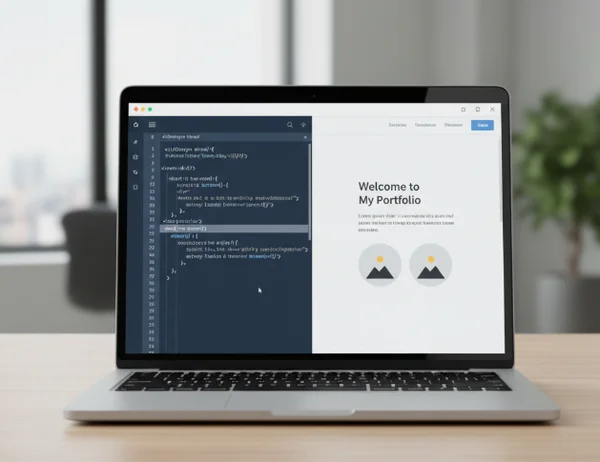
การเชี่ยวชาญด้านการจัดการชิ้นส่วนโค้ด (Code Snippet Management)
"ชิ้นส่วนโค้ด" หรือ "code snippet" คือโค้ดส่วนเล็กๆ ที่สามารถนำกลับมาใช้ใหม่ได้ สำหรับนักพัฒนาส่วนใหญ่ สิ่งเหล่านี้คือบล็อกพื้นฐานของทุกโปรเจกต์ แทนที่จะต้องเขียนแถบนำทาง (navigation bar) หรือแบบฟอร์มติดต่อใหม่ตั้งแต่ต้นทุกครั้ง คุณควรมีคลังชิ้นส่วนโค้ดที่พร้อมใช้งาน การจัดการชิ้นส่วนโค้ด อย่างมีประสิทธิภาพคือขั้นตอนแรกสู่เวิร์กโฟลว์ที่รวดเร็วขึ้น
การสร้างและการจัดระเบียบชิ้นส่วนโค้ดที่ใช้ซ้ำได้
หัวใจสำคัญของคลังโค้ดที่ดีคือการจัดระเบียบ คุณไม่ควรบันทึกโค้ดทุกชิ้นที่หาเจอ แต่ควรเน้นไปที่เทมเพลต HTML คุณภาพสูงที่คุณใช้งานบ่อยๆ ตัวอย่างเช่น สร้างโฟลเดอร์ "Standard Layouts" สำหรับระบบกริด และโฟลเดอร์ "UI Components" สำหรับปุ่มและช่องกรอกข้อมูล (inputs)
แพลตฟอร์มออนไลน์ช่วยให้คุณ ดูซอร์สโค้ด HTML เพื่อระบุได้อย่างรวดเร็วว่าส่วนใดของเว็บไซต์ที่คุ้มค่าแก่การบันทึก เมื่อคุณพบโครงสร้างที่สะอาดตาแล้ว ให้คัดลอกมาวางในเครื่องมือแก้ไขและปรับแต่ง ตรวจสอบให้แน่ใจว่าชิ้นส่วนโค้ดของคุณเป็นไปตามมาตรฐานสมัยใหม่ เช่น การใช้แท็ก Semantic HTML5 ซึ่งจะช่วยให้นำไปใช้ซ้ำในโปรเจกต์ต่างๆ ได้ง่ายขึ้นโดยไม่ต้องมาคอยแก้ไขข้อผิดพลาดแบบเดิมๆ
การเรียกใช้และการแก้ไขชิ้นส่วนโค้ดอย่างมีประสิทธิภาพ
การบันทึกโค้ดจะมีประโยชน์ก็ต่อเมื่อคุณสามารถหาคู่ที่ต้องการได้เมื่อจำเป็น ใช้หลักการตั้งชื่อที่ชัดเจนสำหรับชิ้นส่วนโค้ดของคุณ แทนที่จะตั้งชื่อไฟล์ว่า "test1.html" ให้ตั้งชื่อว่า "responsive-navbar-dark-mode.html" การเปลี่ยนแปลงเล็กน้อยนี้จะช่วยประหยัดเวลาในการค้นหาได้มหาศาล
เมื่อคุณเรียกใช้ชิ้นส่วนโค้ดแล้ว โดยปกติคุณจะต้องแก้ไขให้เข้ากับโปรเจกต์ใหม่ เครื่องมือคุณภาพสูงจะช่วยให้คุณเปลี่ยนพารามิเตอร์ต่างๆ เช่น สี, ขนาดตัวอักษร หรือเส้นทางลิงก์ และดูผลลัพธ์ได้ทันที แนวทางการ "แก้ไขแบบเรียลไทม์" นี้รวดเร็วกว่าวงจร "บันทึก, รีเฟรช, ทำซ้ำ" แบบเดิมมาก ช่วยให้คุณทดลองสไตล์ต่างๆ ได้ในเวลาไม่กี่วินาที เพื่อให้แน่ใจว่าผลลัพธ์สุดท้ายของคุณออกมาถูกต้องสมบูรณ์แบบ
เทคนิคการทำงานอัตโนมัติด้วย HTML Viewer
การทำงานอัตโนมัติ (Automation) คือการลดจำนวนการคลิกและการกดแป้นพิมพ์ที่จำเป็นในการทำงานให้เสร็จสิ้น หากคุณต้องทำกิจกรรมใดกิจกรรมหนึ่งซ้ำมากกว่าสามครั้งต่อวัน คุณควรหาวิธีทำให้มันเป็นอัตโนมัติ ด้วยการใช้ การทำงานอัตโนมัติใน HTML viewer คุณสามารถจดจ่อกับส่วนที่ต้องใช้ความคิดสร้างสรรค์ในโปรเจกต์ได้ ในขณะที่เครื่องมือจะจัดการส่วนที่ซ้ำซากจำเจให้เอง
การตั้งค่าปุ่มลัด (Keyboard Shortcuts) ที่กำหนดเอง
ความเร็วเป็นสิ่งสำคัญในการพัฒนาเว็บสมัยใหม่ เครื่องมือระดับมืออาชีพส่วนใหญ่มักมีปุ่มลัดเพื่อช่วยให้คุณใช้งานเครื่องมือแก้ไขได้โดยไม่ต้องแตะเมาส์ ตัวอย่างเช่น การใช้ "Ctrl + Enter" เพื่อรันโค้ด หรือ "Ctrl + B" เพื่อจัดรูปแบบโค้ดให้สวยงาม (beautify) สามารถประหยัดเวลาได้หลายชั่วโมงในหนึ่งสัปดาห์
การเรียนรู้ปุ่มลัดเหล่านี้อาจใช้เวลาไม่กี่วัน แต่ผลตอบแทนนั้นคุ้มค่ามหาศาล คุณสามารถ ลองใช้เครื่องมือของเรา เพื่อดูว่าเครื่องมือแก้ไขที่ตอบสนองไวเป็นอย่างไรเมื่อคุณใช้คีย์บอร์ดจัดการทุกอย่าง ตั้งค่าเวิร์กโฟลว์ที่คุณดึงโค้ดจากไซต์จริงและประมวลผลในที่เดียว หากคุณเป็นผู้ใช้งานระดับสูง ลองตรวจสอบว่าเบราว์เซอร์ของคุณอนุญาตให้กำหนดคีย์เฉพาะสำหรับฟังก์ชันของเครื่องมือแก้ไขหรือไม่ เพื่อสร้างลำดับคำสั่งส่วนตัวที่เหมาะกับสไตล์การทำงานของคุณ
การผสานรวมกับส่วนขยายเบราว์เซอร์ (Browser Extension Integration)
คุณไม่จำเป็นต้องทำงานอย่างโดดเดี่ยว นักพัฒนาจำนวนมากใช้ส่วนขยายเบราว์เซอร์เพื่อเชื่อมต่อเครื่องมือออนไลน์เข้ากับสภาพแวดล้อมในเครื่อง คุณสามารถตั้งค่าเวิร์กโฟลว์ที่ให้คุณดึงโค้ดจากเว็บไซต์ที่ใช้งานจริงและส่งตรงไปยังเครื่องมือแก้ไขของคุณได้ด้วยการคลิกเพียงครั้งเดียว
การผสานรวมนี้เหมาะอย่างยิ่งสำหรับการดีบัก (debugging) ลองจินตนาการว่าคุณพบข้อผิดพลาดของเลย์เอาต์บนไซต์จริง แทนที่จะต้องเปิดแผง 'Inspect Element' ที่ซับซ้อนและหลงทางในโค้ดนับพันบรรทัด คุณสามารถดึง HTML เฉพาะส่วนนั้นมาไว้ในสภาพแวดล้อมที่สะอาดตา จากนั้นคุณสามารถแยกปัญหา แก้ไข และคัดลอกวิธีแก้ปัญหากลับไปยังโปรเจกต์หลักของคุณได้ สะพานเชื่อมระหว่างเว็บจริงและพื้นที่ทำงานของคุณนี้คือตัวช่วยสำคัญที่เพิ่มผลิตภาพได้อย่างมาก
ไปป์ไลน์การประมวลผลโค้ดสำหรับใช้งานจริง (Production-Ready)
เมื่อโค้ดของคุณทำงานได้แล้ว ไม่ได้หมายความว่ามันพร้อมสำหรับการเผยแพร่สู่สาธารณะเสมอไป โค้ดในระดับ Production จะต้องสะอาดเพื่อให้มนุษย์อ่านได้ แต่ต้องได้รับการปรับแต่งให้เหมาะสมเพื่อให้เครื่องจักรโหลดได้เร็ว การสร้างไปป์ไลน์ ที่พร้อมสำหรับใช้งานจริง จะช่วยให้มั่นใจได้ว่าเว็บไซต์ของคุณทั้งบำรุงรักษาง่ายและทำงานได้อย่างรวดเร็ว
การใช้เวิร์กโฟลว์ Beautify-Minify-Preview
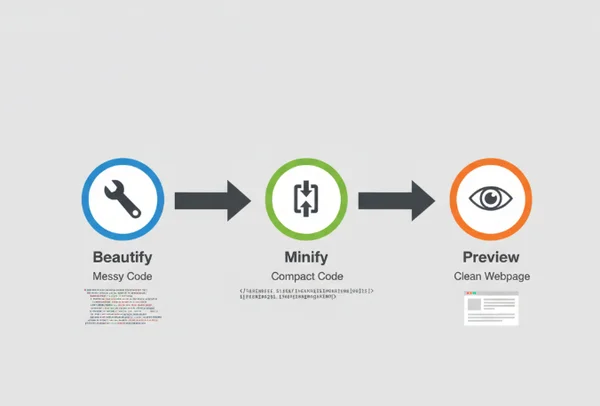
เวิร์กโฟลว์ระดับมืออาชีพมักจะทำตามขั้นตอนหลักสามขั้นตอน: Beautify (จัดให้สวย), Minify (ย่อขนาด) และ Preview (ดูตัวอย่าง)
- Beautify: เมื่อคุณกำลังเขียนหรือดีบักโค้ด คุณต้องการให้โค้ดอ่านง่าย เครื่องมือ "beautifier" จะช่วยเพิ่มการย่อหน้าและการเว้นบรรทัดที่เหมาะสม ซึ่งจะช่วยให้คุณสังเกตเห็นแท็กปิดที่หายไปหรือข้อผิดพลาดในรายการที่ซ้อนกันได้ง่ายขึ้น
- Minify: เมื่อโค้ดสมบูรณ์แบบแล้ว คุณต้องทำการ "minify" กระบวนการนี้จะลบช่องว่าง คอมเมนต์ และการเว้นบรรทัดที่ไม่จำเป็นออกทั้งหมด ซึ่งจะทำให้ขนาดไฟล์เล็กลง หมายความว่าเว็บไซต์ของคุณจะโหลดเร็วขึ้น ความเร็วเป็นปัจจัยสำคัญสำหรับการจัดอันดับในเครื่องมือค้นหา (SEO)
- Preview: หลังจากย่อขนาดโค้ดแล้ว ให้ตรวจสอบผลลัพธ์ทางภาพเป็นครั้งสุดท้ายเสมอ บางครั้งการย่อขนาดที่รุนแรงเกินไปอาจทำให้เลย์เอาต์พังได้ การใช้เครื่องมือเพื่อ จัดรูปแบบโค้ดของคุณ แล้วย่อขนาดในที่เดียวจะช่วยให้การเปลี่ยนผ่านเป็นไปอย่างราบรื่น
วงจรนี้จะสร้างสมดุลระหว่างความสวยงามของโค้ดและประสิทธิภาพทางเทคนิค ช่วยให้เพื่อนร่วมงานนักพัฒนาสามารถอ่านงานของคุณได้ ในขณะเดียวกัน ผู้ใช้งานของคุณก็ไม่ต้องรอให้ไซต์ที่โหลดช้าแสดงผล
การประมวลผลไฟล์ HTML จำนวนมาก (Batch Processing)
หากคุณกำลังทำงานในโปรเจกต์ขนาดใหญ่ที่มีหน้าเว็บหลายสิบหน้า การประมวลผลทีละไฟล์ถือเป็นการเสียเวลา การประมวลผลแบบกลุ่ม (Batch processing) ช่วยให้คุณสามารถใช้กฎเดียวกันกับไฟล์จำนวนมากได้พร้อมกัน คุณสามารถจัดการการย่อขนาดหรืออัปเดตส่วนหัวของหน้าเว็บ (header) ได้ทั้งโปรเจกต์ ซึ่งจะช่วยรักษาความสม่ำเสมอให้กับสภาพแวดล้อมการทำงานทั้งหมดของคุณ
ความสม่ำเสมอเป็นสิ่งสำคัญสำหรับการสร้างแบรนด์และการเพิ่มประสิทธิภาพกลไกค้นหา หากแท็ก H1 หรือคำอธิบายเมตา (meta descriptions) ของคุณมีรูปแบบที่แตกต่างกันในทุกหน้า มันจะสร้างความสับสนให้กับทั้งผู้ใช้และโปรแกรมค้นหา การใช้แพลตฟอร์มส่วนกลางเพื่อประมวลผลไฟล์จะช่วยให้มั่นใจได้ว่าทุกหน้าเป็นไปตามมาตรฐานระดับสูงเดียวกันก่อนที่คุณจะกดปุ่ม "deploy" (ใช้งานจริง)
สรุปบทเรียนวันนี้: ยกระดับเวิร์กโฟลว์การพัฒนาของคุณ
วันนี้เราได้สำรวจเวิร์กโฟลว์ที่มีประสิทธิภาพหลายอย่าง ตั้งแต่การจัดการคลังชิ้นส่วนโค้ดส่วนตัวไปจนถึงการสร้างไปป์ไลน์อัตโนมัติ สรุปใจความสำคัญคือ: เครื่องมือที่เหมาะสมสร้างความแตกต่างได้มหาศาล การใช้ html viewer แบบรวมศูนย์ จะช่วยขจัดอุปสรรคออกจากงานประจำวันของคุณ
จดจำกลยุทธ์สามประการนี้ไว้:
- จัดระเบียบชิ้นส่วนโค้ดของคุณ เพื่อหลีกเลี่ยงการทำงานซ้ำซ้อน
- ใช้ปุ่มลัดและส่วนขยาย เพื่อเร่งความเร็วในการแก้ไข
- Beautify และ Minify โค้ดของคุณเพื่อให้แน่ใจว่าพร้อมสำหรับโลกแห่งความเป็นจริง
อย่าปล่อยให้เวิร์กโฟลว์ที่ล่าช้ามาฉุดรั้งความคิดสร้างสรรค์ของคุณ ไม่ว่าคุณจะสร้างแลนดิ้งเพจง่ายๆ หรือเว็บแอปพลิเคชันที่ซับซ้อน สภาพแวดล้อมที่เหมาะสมจะเปลี่ยนทุกอย่าง เยี่ยมชมหน้าแรกวันนี้และเริ่มนำเวิร์กโฟลว์ขั้นสูงเหล่านี้ไปใช้ คุณจะประหลาดใจกับความสำเร็จที่เพิ่มขึ้นเมื่อเครื่องมือของคุณทำงานหนักได้เท่ากับที่คุณทำ
คำถามที่พบบ่อยเกี่ยวกับเวิร์กโฟลว์ HTML Viewer
ฉันสามารถรวม HTML Viewer เข้ากับสภาพแวดล้อมการพัฒนาที่มีอยู่ได้หรือไม่?
ได้แน่นอน นักพัฒนาส่วนใหญ่ใช้ HTML viewer ออนไลน์ควบคู่ไปกับ IDE ในเครื่องอย่าง VS Code คุณสามารถใช้เครื่องมือออนไลน์สำหรับการสร้างต้นแบบอย่างรวดเร็ว (rapid prototyping) นอกจากนี้ยังเหมาะสำหรับการทดสอบชิ้นส่วนโค้ดเฉพาะทางที่คุณไม่อยากให้ไปปนกับไฟล์โปรเจกต์หลัก เพียงคัดลอกโค้ดของคุณและ แก้ไข HTML ออนไลน์ เพื่อดูผลลัพธ์ทันที ผู้ใช้จำนวนมากยังพบว่าการใช้ส่วนขยายเบราว์เซอร์ช่วยให้ส่งโค้ดจากเบราว์เซอร์เข้าสู่โปรแกรมดูได้โดยตรงเพื่อการดีบักที่รวดเร็วขึ้น
ฉันจะบันทึกเทมเพลตที่กำหนดเองสำหรับโครงสร้างโค้ดที่ใช้บ่อยได้อย่างไร?
สำหรับการบันทึกเทมเพลตที่กำหนดเอง วิธีที่ดีที่สุดคือการเก็บไว้ในเอกสาร "Master Snippet" หรือใช้ฟีเจอร์การจัดเก็บข้อมูลในตัวของเครื่องมือที่คุณเลือก เมื่อคุณสร้างโครงสร้างที่ชอบ เช่น เลย์เอาต์การ์ดแบบตอบสนอง (responsive card layout) ให้คัดลอกโค้ดและบันทึกด้วยชื่อที่สื่อความหมาย ครั้งต่อไปที่คุณต้องการเลย์เอาต์นั้น คุณเพียงแค่คัดลอกกลับมาวางในเครื่องมือแก้ไข ปรับปรุงเนื้อหา เท่านี้ก็เสร็จเรียบร้อย! วิธีนี้เร็วกว่าการค้นหาในโฟลเดอร์โปรเจกต์เก่าๆ ในคอมพิวเตอร์ของคุณมาก
มีการจำกัดจำนวนชิ้นส่วนโค้ดที่ฉันสามารถบันทึกได้หรือไม่?
หากคุณใช้การจัดเก็บข้อมูลในตัวเบราว์เซอร์ (local storage) โดยปกติขีดจำกัดจะอยู่ที่ประมาณ 5MB ซึ่งเพียงพอสำหรับชิ้นส่วนโค้ด HTML นับพันรายการ อย่างไรก็ตาม เพื่อความปลอดภัยในระยะยาว เราขอแนะนำให้สำรองชิ้นส่วนโค้ดที่สำคัญที่สุดของคุณไว้ในบริการคลาวด์หรือพื้นที่เก็บข้อมูลเฉพาะอย่าง GitHub การใช้ เครื่องมือออนไลน์ นั้นยอดเยี่ยมสำหรับช่วงเวลาที่กำลัง "ทำงานจริง" (active phase) ในขณะที่การจัดเก็บข้อมูลภายนอกจะดีกว่าสำหรับการเก็บรักษาถาวร
HTML Viewer สามารถจัดการไฟล์ HTML ขนาดใหญ่สำหรับการประมวลผลแบบกลุ่มได้หรือไม่?
โปรแกรมดูออนไลน์ส่วนใหญ่ได้รับการปรับแต่งมาเพื่อความเร็วและสามารถจัดการไฟล์ที่มีขนาดถึงหลายเมกะไบต์ได้โดยไม่เกิดอาการหน่วง หากคุณกำลังประมวลผลไฟล์ขนาดใหญ่มาก เช่น การส่งออกข้อมูลทั้งหมด (data export) วิธีที่ดีที่สุดคือการใช้ฟังก์ชัน "Minify" ก่อน ซึ่งจะช่วยลดภาระในหน่วยความจำของเบราว์เซอร์ เพื่อประสบการณ์ที่ดีที่สุด ให้ทดสอบไฟล์โปรเจกต์มาตรฐานของคุณในโปรแกรมดู มันถูกออกแบบมาให้เบาและตอบสนองได้ดี แม้จะจัดการกับโครงสร้าง CSS และ HTML ที่ซับซ้อนก็ตาม