Быстрое исправление ошибок вёрстки HTML: кейс-исследование за 7 минут
Без трёх дня пятницы, и вам приходит срочное сообщение. На действующем сайте обнаружен критический баг вёрстки, который проявляется только на определённых мобильных устройствах. Элементы интерфейса накладываются друг на друга, текст переносится некорректно, а пользовательский опыт нарушен. Давление нарастает — нужно найти и исправить ошибку как можно быстрее.
Знакомая ситуация? Поиск неуловимых ошибок в HTML и CSS может оказаться утомительным и отнимающим много времени процессом. Традиционные методы часто предполагают медленный цикл: вносим изменение, перезапускаем код и ждём, сработало ли исправление. Такой подход может превратить небольшую ошибку в часы потерянной продуктивности.
Но что если бы вы могли диагностировать и исправить такой баг всего за семь минут? Я подробно расскажу о рабочем процессе, который позволил нам решить проблему за рекордное время. К концу статьи у вас будет пошаговая инструкция, которую можно немедленно применить к собственным проблемам с вёрсткой — всего пара кликов в нашем бесплатном просмотрщике HTML.
Производственный баг: симптомы и первоначальная диагностика
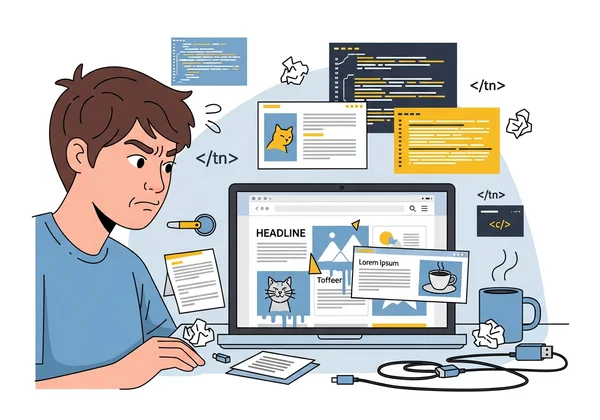
Прежде чем найти решение, нужно было понять проблему. Баг оказался коварным. На большинстве десктопных браузеров страница выглядела идеально, но на некоторых мобильных устройствах ключевой промо-баннер сталкивался с основным контентом, делая оба элемента нечитаемыми.
Выявление проблем рендеринга на разных устройствах
Первым шагом стала каталогизация симптомов. Мы заметили, что на небольших экранах контейнер flexbox вёл себя неожиданным образом. Некоторые элементы не переносились корректно, из-за чего накладывались на соседнюю сетку. Это классический пример проблемы с рендерингом вёрстки, когда код работает в одной среде, но ломается в другой.
Подобные несоответствия распространены. Разные браузеры и устройства могут по-разному интерпретировать правила CSS, что приводит к неожиданным визуальным сбоям. Мы подтвердили наличие бага в Chrome на Android, но не в Safari для iOS — это указывало на конфликт механизмов рендеринга или некорректно определённый медиа-запрос.
Почему традиционные методы отладки оказались неэффективны
Изначально мы попробовали использовать инструменты разработчика в браузере. Несмотря на их мощность, возникло серьёзное препятствие: проблема проявлялась только на рабочем сервере. Внесение временных изменений через инспектор было полезно для быстрой проверки, но они терялись после обновления страницы.
Альтернативой стал медленный и утомительный цикл: правка CSS в локальном редакторе, отправка изменений на тестовый сервер и ожидание сборки и запуска. Каждая итерация занимала несколько минут, превращая простое исследование в долгое испытание. Нужен был способ редактировать работающий код в "песочнице" с мгновенной обратной связью.
Рабочий процесс отладки в HtmlViewer: пошагово
Устав от медленного цикла развертывания, мы обратились к более быстрому подходу. С помощью онлайн-инструмента HtmlViewer.cc мы создали "операционный стол" для повреждённой веб-страницы. Это позволило провести точечную "операцию" на коде и мгновенно увидеть результаты. Вот пошаговая инструкция, которая помогла решить проблему за считанные минуты.
Шаг 1: Импорт через URL для работы с живым кодом продакшена
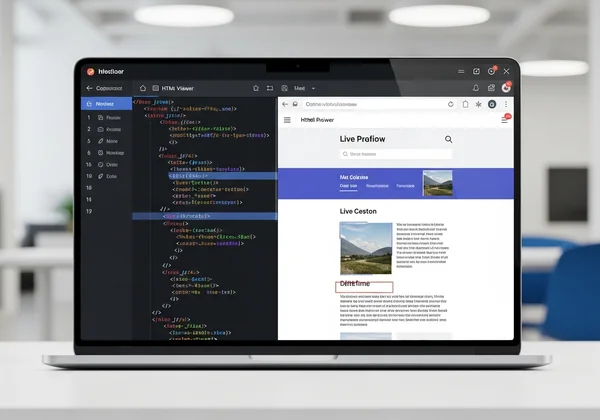
Вместо ручного копирования кода через "Просмотр источника" в браузере (что часто приводит к неполному или неаккуратному результату), мы использовали прямой метод. Просто вставили URL проблемной страницы в функцию импорта по адресу HtmlViewer.cc.
За секунды инструмент получил точные HTML и связанные CSS-файлы с нашего рабочего сервера. Это дало нам идеальную копию кода продакшена в чистом, редактируемом формате, без изменений, которые мог вносить браузер. Самый быстрый способ просмотреть исходный HTML с любого работающего сайта.
Шаг 2: Предпросмотр в реальном времени и сравнение бок о бок
Когда код загрузился, началось самое интересное. HtmlViewer.cc мгновенно отобразил код в редакторе слева и живой предпросмотр справа. При изменении размера области предпросмотра мы сразу воспроизвели мобильную проблему — перекрывающиеся элементы появились прямо на экране.
Такой подход стал переломным моментом. Он устранил необходимость переключаться между редактором и окном браузера. Мгновенная обратная связь позволила тестировать гипотезы о причине бага в реальном времени, видя влияние каждого изменения кода по мере набора.
Шаг 3: Улучшение формата кода для лучшей читаемости
Импортированный исходный код был минифицирован: плотный блок текста без форматирования. Отлично для производительности, но ужасно для отладки. Один клик по кнопке Beautify превратил сжатый код в идеально структурированный документ с правильными отступами.
Эта чистая структура стала решающей. Внезапно мы чётко увидели вложенность элементов div, порядок CSS-классов и иерархию документа. Улучшенная видимость помогла обнаружить потенциальный конфликт в применении разных CSS-правил к одному контейнеру. Оформитель HTML превращает сложный код в удобную для навигации форму.
Шаг 4: Точечное тестирование CSS в редакторе
Имея чистую редактируемую копию кода и мгновенный предпросмотр, мы приступили к настоящей детективной работе. Подозревая проблему в CSS, мы начали комментировать различные блоки стилей прямо в редакторе. После каждого изменения предпросмотр справа обновлялся мгновенно.
Такая быстрая итерация позволила оперативно изолировать проблемное CSS-правило. Мы сузили поиск до медиа-запроса, который задавал жёсткую width для flex-контейнера на малых экранах. Протестировали новое свойство CSS в редакторе, увидели, как вёрстка встаёт на место в предпросмотре, — решение было найдено.
Причина и решение
Заключительный шаг — понять, почему возник баг, и внести постоянное исправление. Быстрая проверка в HtmlViewer.cc дала необходимую ясность.
Обнаружение конфликта специфичности CSS
Коренной причиной стал классический конфликт специфичности CSS. Общий файл стилей задавал гибкую ширину для всех контейнеров, но более специфичный медиа-запрос для экранов меньше 480 пикселей переопределял её фиксированным значением. Это значение превышало ширину экрана некоторых мобильных устройств, вызывая переполнение контейнера и столкновение элементов.
Оформленный код позволил легко отследить конфликтующие стили. Правило для планшетов ошибочно распространялось на мобильные устройства меньшего размера. Это распространённая ошибка в сложной адаптивной вёрстке, которую почти невозможно заметить в минифицированном коде.
Внесение исправления и проверка
Решение оказалось простым. Мы уточнили медиа-запрос и заменили фиксированную width на гибкую max-width: 100%. Это гарантировало, что контейнер никогда не превысит ширину экрана.
Протестировав изменение в онлайн-редакторе HTML и убедившись в его работе на разных размерах экрана, мы скопировали исправленный CSS. Вставили изменение в локальный код, запустили в производство — и баг исчез. Весь процесс, от обнаружения до внедрения, занял немногим больше семи минут.
Важные уроки и профессиональные советы по отладке HTML
Этот опыт научил нас важным урокам о современных рабочих процессах веб-разработки. Правильный инструмент не просто решает проблему — он меняет подход к её решению.
Когда использовать HtmlViewer вместо инструментов разработчика в браузере
Инструменты разработчика незаменимы для проверки текущего состояния рендеринга страницы и профилирования производительности. Однако для изоляции проблем, быстрого прототипирования и редактирования кода в чистой песочнице онлайн-редактор типа HtmlViewer.cc часто оказывается эффективнее.
Используйте инструменты разработчика для определения что сломалось (какой именно элемент?), а онлайн-просмотрщик HTML — чтобы понять почему (почему этот код вызывает поломку?), свободно редактируя и тестируя в безопасной среде без риска повредить рабочий сайт.
Оптимизация процесса отладки
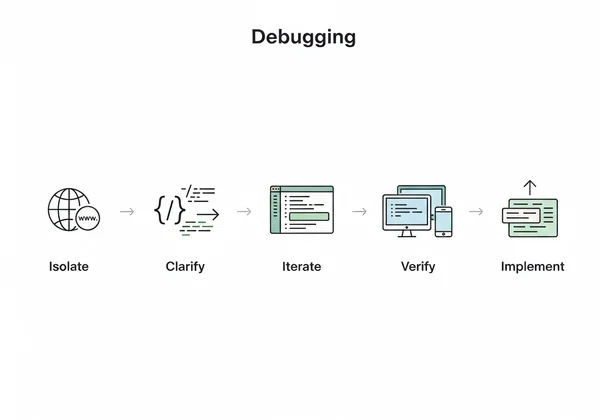
Для максимальной эффективности внедрите этот рабочий процесс:
- Изолируйте: Используйте импорт по URL-адресу, чтобы получить проблемный код.
- Упростите: Используйте функцию Beautify, чтобы сделать код удобочитаемым.
- Тестируйте: Вносите небольшие точечные изменения в редакторе и наблюдайте за предпросмотром в реальном времени.
- Проверьте: Протестируйте решение на разных размерах экрана внутри просмотрщика.
- Внедрите: Скопируйте проверенное исправление обратно в исходный код вашего проекта.
Этот системный подход экономит время и снижает когнитивную нагрузку от переключения между инструментами и средами.
Предотвращение подобных багов в будущем
Лучший способ исправить баг — не допустить его появления. Этот случай напомнил о важности дисциплинированных практик кодинга. Используйте относительные единицы измерения (например, % или vw) для ширины в адаптивном дизайне вместо фиксированных пикселей. Регулярный пересмотр CSS на предмет конфликтов специфичности сэкономит часы отладки в будущем.
Ваш набор инструментов для 7-минутной отладки HTML
Этот подход сокращает часы проб и ошибок до сфокусированного 7-минутного процесса. Стратегия "Импорт — Очистка — Редактирование — Предпросмотр" мощно решает любые задачи HTML и CSS-вёрстки. Сочетание мгновенного получения кода с визуальной обратной связью позволяет с хирургической точностью находить первопричины ошибок.
Такой подход подходит не только для исправления ошибок. Он поможет прототипировать новые компоненты, изучать исходный код других сайтов или оптимизировать код для лучшей производительности. Основные принципы — изоляция проблемы и итерации в быстрой визуальной среде — применимы к бесчисленным задачам веб-разработки.
Готовы перестать терять время на упрямые баги вёрстки? В следующий раз при столкновении с проблемой рендеринга не застревайте в медленном цикле развертывания. Используйте этот рабочий процесс и убедитесь, как быстро можно решить задачу.
Посетите наш сайт, чтобы попробовать бесплатный инструмент и преобразовать ваш процесс отладки уже сегодня.
Часто задаваемые вопросы о проблемах с HTML-вёрсткой
Как посмотреть HTML-код сайта для отладки проблем с вёрсткой?
Самый простой способ — использовать онлайн-инструмент. Просто зайдите на HtmlViewer.cc, вставьте URL-адрес сайта — инструмент получит полный HTML. Затем используйте функцию Beautify, чтобы оформить код для удобного чтения и начать процесс отладки в редакторе с параллельным предпросмотром.
Почему HTML отображается по-разному в разных браузерах?
Это распространённая проблема, известная как кроссплатформенная несовместимость. Разные веб-браузеры (например Chrome, Firefox, Safari) используют разные механизмы рендеринга, которые могут по-разному интерпретировать HTML и CSS код. Инструменты с мгновенным предпросмотром помогут протестировать код для более стабильного отображения везде.
Как быстро протестировать изменения CSS без перезапуска кода?
Самый быстрый способ — использовать онлайн-редактор с предпросмотром в реальном времени. Вставьте HTML и CSS в редактор — изменения будут отображаться мгновенно без загрузки файлов на сервер. Это позволяет провести десятки тестов за минуты для поиска идеального решения.
Чем отличается HtmlViewer от инструментов разработчика браузера?
Инструменты разработчика прекрасно показывают актуальное состояние элементов на странице. Однако они не предоставляют полноценного редактора кода. HtmlViewer.cc служит "песочницей" — позволяет импортировать, редактировать, оформлять и сохранять целые HTML-файлы с немедленным предпросмотром, идеально подходя для исправления сложных багов вёрстки, прототипирования и изучения чужого кода. Лучше использовать оба инструмента совместно.