Расширенные рабочие процессы с HTML-просмотрщиком: упростите процесс кодирования
Устали переключаться между пятью вкладками браузера, чтобы протестировать небольшую часть кода? Многие разработчики и дизайнеры сталкиваются с загромождённой рабочей средой. Когда нужно открывать тяжёлый IDE только чтобы проверить простую вёрстку, вы теряете время и концентрацию. Как сделать процесс кодирования быстрее и эффективнее?
Ответ кроется в использовании интегрированной среды. Онлайн-редактор HTML поможет вам пропустить этап настройки и сразу перейти к результатам. Вместо управления локальными файлами и постоянного обновления браузера вы можете работать в едином, оптимизированном интерфейсе. Эта статья покажет, как использовать расширенные рабочие процессы для преобразования ваших ежедневных задач разработки.
В этом руководстве мы подробно разберем профессиональные техники управления фрагментами кода, автоматизации работы и подготовки кода к продакшену. Независимо от того, являетесь ли вы старшим инженером или визуальным дизайнером, эти рабочие процессы помогут вам работать умнее. Давайте посмотрим, как профессиональные инструменты могут упростить вашу техническую жизнь.
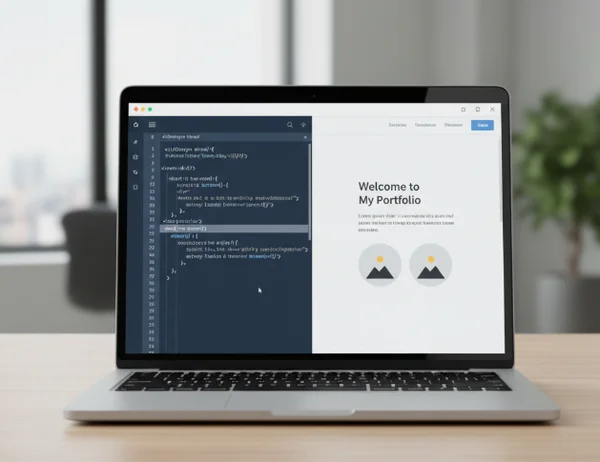
Освоение управления фрагментами кода
«Фрагмент кода» (code snippet) — это небольшая, многократно используемая часть кода. Для большинства разработчиков это основные строительные блоки любого проекта. Вместо того чтобы каждый раз с нуля писать панель навигации или контактную форму, у вас должна быть библиотека готовых фрагментов. Эффективное управление фрагментами кода — первый шаг к более быстрому рабочему процессу.
Создание и организация многократно используемых фрагментов кода
Ключ к хорошей библиотеке — организация. Не стоит сохранять каждый встречный кусок кода. Сосредоточьтесь вместо этого на качественных HTML-шаблонах, которые вы часто используете. Например, создайте папку «Стандартные вёрстки» для сеточных систем и папку «UI-компоненты» для кнопок и полей ввода.
Онлайн-платформа позволяет просмотреть исходный HTML, чтобы быстро определить, какие части сайта стоит сохранить. Обнаружив чистую структуру, вставьте её в редактор и доработайте. Убедитесь, что ваши фрагменты соответствуют современным стандартам, например используют семантические теги HTML5. Это облегчит их повторное использование в разных проектах без необходимости исправления старых ошибок.
Эффективный поиск и модификация фрагментов кода
Сохранять код полезно только если вы можете его найти, когда он нужен. Используйте понятные соглашения об именах для фрагментов. Вместо названия файла «test1.html» назовите его «responsive-navbar-dark-mode.html». Эта простая мера сэкономит вам минуты поиска позже.
После извлечения фрагмента вам, как правило, потребуется модифицировать его под новый проект. Качественный инструмент позволяет изменять параметры — например, цвета, размеры шрифта или пути ссылок — и мгновенно видеть результаты. Такой подход «живой модификации» гораздо быстрее, чем старый цикл «сохранить, обновить, повторить». Он позволяет за секунды поэкспериментировать с разными стилями. Это гарантирует, что ваш конечный продукт будет выглядеть именно так, как нужно.
Техники автоматизации HTML-просмотрщика
Автоматизация — это сокращение количества кликов и нажатий клавиш, необходимых для завершения задачи. Если вы выполняете конкретное действие более трёх раз в день, вам стоит найти способ его автоматизировать. Используя автоматизацию HTML-просмотрщика, вы можете сосредоточиться на творческих частях проекта, пока инструмент занимается рутинными действиями.
Настройка пользовательских сочетаний клавиш
Скорость имеет важное значение в современной веб-разработке. Большинство профессиональных инструментов предлагают сочетания клавиш для навигации по редактору без использования мыши. Например, использование «Ctrl + Enter» для запуска кода или «Ctrl + B» для форматирования может сэкономить часы в течение недели.
Освоение этих сочетаний может занять несколько дней, но отдача огромна. Вы можете попробовать наш инструмент, чтобы почувствовать, насколько отзывчив editor, когда вы используете клавиатуру для всего. Настройте рабочий процесс, в котором вы берёте код с живых сайтов и обрабатываете его в одном месте. Если вы опытный пользователь, проверьте, позволяет ли ваш браузер назначать конкретные клавиши для функций редактора. Это создаст персонализованную последовательность команд, соответствующую вашему уникальному стилю работы.
Интеграция с браузерными расширениями
Вам не нужно работать в изоляции. Многие разработчики используют браузерные расширения для связывания своих онлайн-инструментов с локальными средами. Вы можете настроить рабочий процесс, в котором за один клик берёте кусок кода с живого сайта и отправляете его прямо в редактор.
Эта интеграция идеальна для отладки. Представьте, что вы видите ошибку вёрстки на живом сайте. Вместо того чтобы открывать сложную панель «Inspect Element» и теряться в тысячах строк кода, вы можете извлечь конкретный HTML в чистую среду. Оттуда вы можете изолировать проблему, исправить её, а затем скопировать решение обратно в свой основной проект. Этот мост между живым вебом и вашей рабочей средой кардинально повышает продуктивность.
Конвейеры обработки кода, готовые к продакшену
Как только ваш код работает, он не всегда готов к публике. Продакшен-код должен быть чистым для чтения людьми, но оптимизированным для загрузки на машинах. Создание конвейера, готового к продакшену, гарантирует, что ваши веб-сайты будут одновременно поддерживаемыми и быстрыми.
Реализация рабочего цикла «Форматирование-Минификация-Предпросмотр»
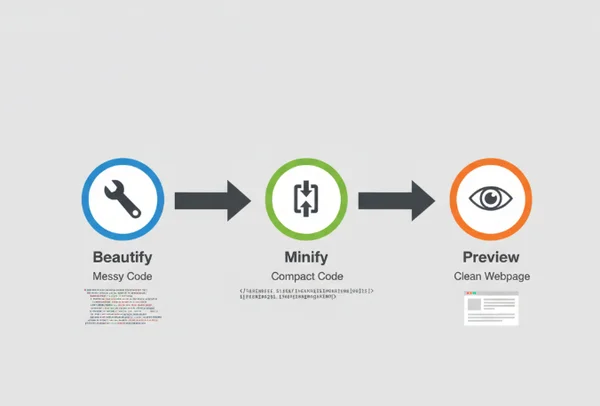
Профессиональный рабочий процесс обычно следует трем основным шагам: Форматирование, Минификация и Предпросмотр.
- Форматирование (Beautify): Когда вы пишете или отлаживаете, код должен быть легко читаемым. «Форматами» (beautifier) добавляются правильные отступы и переносы строк. Это помогает обнаружить пропущенный закрывающий тег или ошибку вложенного списка.
- Минификация (Minify): Как только код идеален, его нужно «минифицировать». Этот процесс удаляет все лишние пробелы, комментарии и переносы строк. Это уменьшает размер файла, что означает более быструю загрузку вашего сайта. Скорость — ключевой фактор для позиций в поисковых системах.
- Предпросмотр (Preview): После минификации кода всегда проверьте визуальный результат в последний раз. Иногда агрессивная минификация может нарушить вёрстку. Использование инструмента для форматирования вашего кода с последующей минификацией в одном месте обеспечивает плавный переход.
Этот цикл балансирует эстетику кода и техническую производительность. Он гарантирует, что ваши коллеги-разработчики смогут прочитать вашу работу. В то же время ваши пользователям не придётся ждать загрузки медленного сайта.
Пакетная обработка нескольких HTML-файлов
Если вы работаете над большим проектом с десятками страниц, обработка их по одной — это пустая трата времени. Пакетная обработка позволяет применять одни и те же правила ко многим файлам одновременно. Вы можете обработать минификацию или обновление заголовков во всём проекте. Это поддерживает согласованность во всей вашей среде.
Согласованность жизненно важна для брендинга и поисковой оптимизации. Если ваши теги H1 или мета-описания отформатированы по-разному на каждой странице, это сбивает с толку как пользователей, так и поисковые системы. Используя централизованную платформу для обработки файлов, вы обеспечиваете, чтобы каждая страница соответствовала одному высокому стандарту перед нажатием кнопки «развернуть».
Главные выводы сегодня: повысьте эффективность разработки
Сегодня мы изучили несколько мощных рабочих процессов — от управления личной библиотекой фрагментов до создания конвейера автоматизации. Суть в том, что правильные инструменты имеют значение. Используя интегрированный HTML-просмотрщик, вы убираете трение из您的 ежедневных задач.
Держите в уме эти три стратегии:
- Организуйте свои фрагменты, чтобы не повторять работу.
- Используйте сочетания клавиш и расширения для ускорения редактирования.
- Форматируйте и минифицируйте код, чтобы он был готов к реальному миру.
Не позволяйте медленному рабочему процессу сдерживать вашу креативность. Независимо от того, создаёте ли вы простую посадочную страницу или сложное веб-приложение, правильная среда меняет всё. Посетите главную страницу сегодня и начните внедрять эти расширенные рабочие процессы. Вы удивитесь, сколько больше вы сможете добиться, когда ваши инструменты работают так же усердно, как и вы.

Часто задаваемые вопросы о рабочих процессах HTML-просмотрщика
Можно ли интегрировать HTML-просмотрщик с моей существующей средой разработки?
Да, безусловно. Большинство разработчиков используют онлайн-просмотрщик HTML вместе с локальным IDE, таким как VS Code. Вы можете использовать онлайн-инструмент для быстрого прототипирования. Он также отлично подходит для тестирования конкретных фрагментов, которые вы не хотите засорять основными проектными файлами. Просто скопируйте свой код и редактируйте HTML онлайн, чтобы увидеть мгновенные результаты. Многие пользователи также отмечают, что использование браузерных расширений позволяет отправлять код из браузера прямо в просмотрщик для более быстрой отладки.
Как сохранять пользовательские шаблоны для часто используемых структур кода?
Чтобы сохранять пользовательские шаблоны, лучше всего вести документ «Мастер-фрагменты» или использовать встроенные функции хранения выбранного инструмента. Когда вы создаёте понравившуюся структуру — например, адаптивную карточную вёрстку — скопируйте код и сохраните его с описательным именем. В следующий раз, когда понадобится эта вёрстка, вы можете просто вставить её обратно в редактор, подправить контент — и готово! Это гораздо быстрее, чем искать старые проектные папки на компьютере.
Есть ли ограничение на количество сохраняемых фрагментов?
Если вы используете локальное хранилище браузера, лимит обычно составляет около 5 МБ. Этого достаточно для тысяч HTML-фрагментов. Однако для долгосрочной безопасности мы рекомендуем резервное копирование самых важных фрагментов в облачный сервис или специальный репозиторий GitHub. Использование онлайн-инструмента идеально для «активной» фазы работы, а внешнее хранение лучше для постоянного архивирования.
Может ли HTML-просмотрщик обрабатывать большие HTML-файлы для пакетной обработки?
Большинство онлайн-просмотрщиков оптимизированы для скорости и без лагов обрабатывают файлы размером до нескольких мегабайт. Если вы обрабатываете очень крупный файл, например полный экспорт данных, лучше сначала использовать функцию «Минификация». Это снизит нагрузку на память браузера. Для лучшего опыта протестируйте свои стандартные проектные файлы в просмотрщике. Он разработан, чтобы быть лёгким и отзывчивым, даже при работе со сложными CSS и HTML-структурами.