Como Corrigir Erros de Layout HTML Rápido: Um Estudo de Caso de 7 Minutos
São 15h de uma sexta-feira, e você acaba de receber uma mensagem urgente. Um erro crítico de layout apareceu no site em produção, mas apenas em certos dispositivos móveis. Elementos estão sobrepostos, o texto está quebrando incorretamente e a experiência do usuário está comprometida. A pressão para encontrar e corrigir o problema rapidamente é grande.
Isso soa familiar? Procurar bugs elusivos de HTML e CSS pode ser um processo frustrante e demorado. Métodos tradicionais geralmente envolvem um ciclo lento de fazer uma alteração, reimplantar o código e esperar para ver se funcionou. Esse processo pode transformar um pequeno erro em horas de perda de produtividade.
Mas e se você pudesse diagnosticar e corrigir esse erro em apenas sete minutos? Vou mostrar o fluxo de trabalho exato que resolveu nosso problema em tempo recorde. Ao final, você terá um processo passo a passo que poderá aplicar imediatamente aos seus próprios problemas de layout com apenas alguns cliques no nosso visualizador HTML gratuito.
O Bug em Produção: Sintomas e Diagnóstico Inicial
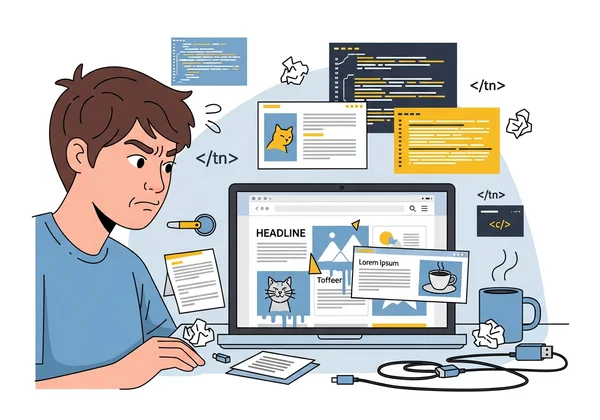
Antes de encontrar uma solução, primeiro precisamos entender o problema. O erro era sutil, mas prejudicial. Na maioria dos navegadores desktop, a página parecia perfeita. No entanto, em certas telas de dispositivos móveis, um banner promocional crucial estava colidindo com o conteúdo principal, tornando ambos ilegíveis.
Identificando Problemas de Renderização de Layout em Diferentes Dispositivos
O primeiro passo foi catalogar os sintomas. Percebemos que, em telas menores, um contêiner CSS flexbox não estava se comportando conforme o esperado. Alguns elementos não estavam quebrando corretamente, causando sobreposição com uma grade vizinha. Este é um exemplo clássico de problema de renderização de layout, onde o código funciona em um ambiente, mas falha em outro.
Essas inconsistências são comuns. Navegadores e dispositivos diferentes podem interpretar regras CSS de maneiras ligeiramente distintas, levando a falhas visuais inesperadas. Confirmamos que o bug estava presente no Chrome para Android, mas não no Safari para iOS, indicando um conflito específico do mecanismo de renderização ou uma media query mal definida.
Por Que os Métodos Tradicionais de Depuração Foram Ineficazes
Nosso instinto inicial foi usar as ferramentas de desenvolvedor do navegador. Embora poderosas, elas apresentaram um obstáculo importante neste caso: o problema só aparecia no servidor de produção ao vivo. Fazer alterações temporárias no inspetor do navegador foi útil para uma verificação rápida, mas essas alterações eram perdidas ao atualizar a página.
A alternativa era um ciclo lento e frustrante. Precisávamos ajustar o CSS em nosso editor de código local, enviar as alterações para um servidor de staging e esperar pela construção e implantação. Cada iteração levava vários minutos, transformando uma investigação simples em um processo demorado. Precisávamos de uma maneira de editar o código ao vivo em um ambiente isolado com um ciclo de feedback instantâneo.
Fluxo de Trabalho de Depuração do HtmlViewer: Passo a Passo
Cansados do ciclo lento de implantação, recorremos a uma abordagem mais rápida. Usamos a ferramenta online em HtmlViewer.cc para criar uma "mesa de operações" isolada para a página problemática. Isso permitiu que realizássemos uma cirurgia direcionada no código e víssemos os resultados instantaneamente. Aqui está o processo passo a passo que nos levou do diagnóstico à solução em minutos.
Passo 1: Importação por URL para Código de Produção ao Vivo
Em vez de copiar e colar manualmente o código da página "Exibir código-fonte" do navegador, que pode ser confuso e incompleto, usamos um método mais direto. Simplesmente colamos a URL da página problemática no recurso de importação por URL do HtmlViewer.cc.
Em segundos, a ferramenta extraiu o HTML exato e o CSS vinculado do nosso servidor ao vivo. Isso nos deu uma cópia perfeita e em tempo real do código de produção em um formato limpo e editável. Foi muito superior a copiar das ferramentas de desenvolvedor, pois capturou o documento bruto antes que o navegador aplicasse suas próprias interpretações, garantindo que trabalhássemos com a fonte verdadeira. Esta é a maneira mais rápida de visualizar código-fonte HTML de qualquer site ao vivo.
Passo 2: Visualização em Tempo Real e Comparação lado a lado
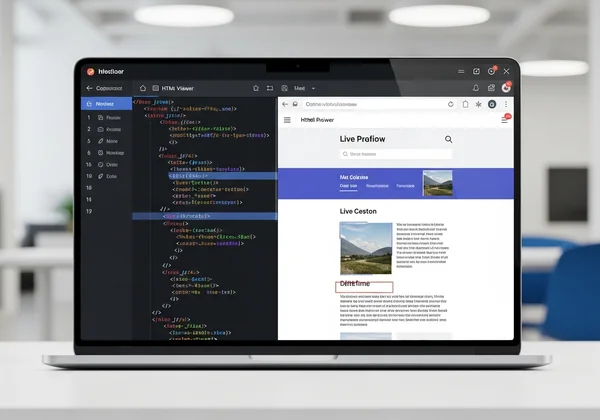
Com o código carregado, a mágica começou. O HtmlViewer.cc exibiu instantaneamente o código em um editor à esquerda e uma visualização em tempo real à direita. Ao redimensionar o painel de visualização, conseguimos replicar imediatamente o bug de layout móvel. Os elementos sobrepostos apareceram diretamente na nossa tela.
Essa visualização lado a lado foi um divisor de águas. Ela eliminou a necessidade de alternar entre um editor e uma janela do navegador. O ciclo de feedback instantâneo permitiu que testássemos teorias sobre a causa do bug em tempo real. Podíamos ver o impacto direto de cada alteração no código enquanto digitávamos.
Passo 3: Formatação de Código para Melhor Visibilidade
O código-fonte importado estava minificado, formando um bloco denso e ilegível. Isso é ótimo para desempenho, mas péssimo para depuração. Com um único clique no botão "Beautify", a ferramenta transformou o código compactado em uma estrutura perfeitamente formatada e indentada.
Essa estrutura limpa foi crucial. De repente, pudemos ver claramente o aninhamento dos elementos div, a ordem das classes CSS e a hierarquia geral do documento. A visibilidade melhorada nos ajudou a identificar um possível conflito em como diferentes regras CSS estavam sendo aplicadas ao mesmo contêiner. Um formatador HTML torna códigos complexos fáceis de navegar e entender.
Passo 4: Testes Direcionados de CSS no Editor
Agora que tínhamos uma cópia limpa e editável do código e uma visualização instantânea, pudemos começar o verdadeiro trabalho de detetive. Suspeitávamos de um problema CSS, então começamos a comentar diferentes blocos de estilo diretamente no editor. Cada vez que removíamos uma seção, a visualização à direita era atualizada instantaneamente.
Essa iteração rápida permitiu isolar rapidamente a regra CSS problemática. Reduzimos a um problema em uma media query que aplicava uma width rígida a um contêiner flex em telas menores. Testamos uma nova propriedade CSS diretamente no editor, observamos o layout se ajustar na visualização e soubemos que tínhamos encontrado a correção.
A Causa Raiz e a Solução
O passo final foi entender por que o erro ocorreu e implementar uma correção permanente. O fluxo de trabalho rápido de testes no HtmlViewer.cc nos deu a clareza necessária para identificar o problema central com confiança.
Descobrindo o Conflito de Especificidade do CSS
A causa raiz foi um clássico conflito de especificidade CSS. Uma folha de estilo geral definia uma largura flexível para todos os contêineres, mas uma media query mais específica para telas menores que 480px estava substituindo-a por um valor fixo em pixels. Esse valor fixo era maior que algumas telas móveis, fazendo o contêiner transbordar e colidir com outros elementos.
O código formatado facilitou o rastreamento dos estilos conflitantes. Vimos que uma regra destinada a tablets estava se aplicando incorretamente a dispositivos móveis menores. Este é um erro comum em designs responsivos complexos e pode ser quase impossível de detectar em código minificado.
Implementando a Correção e Verificação
A solução foi simples. Ajustamos a media query para ser mais específica e substituímos a width fixa por max-width: 100%. Isso garantiu que o contêiner nunca excederia a largura da viewport.
Após testar a alteração no editor HTML online e confirmar que funcionava em diferentes tamanhos de visualização, copiamos o snippet CSS corrigido. Colamos em nosso código local, enviamos a alteração de uma única linha para produção e o erro desapareceu. Todo o processo, da descoberta até a implantação, levou pouco mais de sete minutos.
Lições-Chave e Dicas Profissionais para Depuração HTML
Essa experiência nos ensinou lições valiosas sobre fluxos de trabalho modernos de desenvolvimento web. A ferramenta certa não apenas resolve um problema, mas também muda a maneira como você aborda a solução de problemas.
Quando Usar HtmlViewer vs. Ferramentas de Desenvolvedor do Navegador
As ferramentas de desenvolvedor do navegador são essenciais para inspecionar o estado renderizado ao vivo de uma página e para perfis de desempenho. Porém, para isolar problemas, prototipar rapidamente e editar código em um ambiente limpo, um editor online como HtmlViewer.cc geralmente é mais rápido.
Use as ferramentas de desenvolvedor para descobrir o "o quê" (que elemento está quebrado?). Use um visualizador HTML online para descobrir o "porquê" (por que esse código está causando o erro?) editando e testando livremente em um ambiente isolado sem medo de quebrar algo em seu site ao vivo.
Otimizando Seu Processo de Depuração
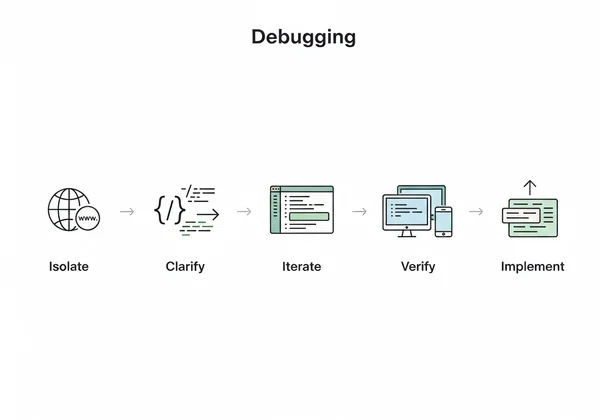
Para maximizar sua eficiência, adote este fluxo de trabalho:
- Isolar: Use o recurso de importação por URL para obter o código problemático.
- Clarificar: Use a função "Beautify" para tornar o código legível.
- Iterar: Faça pequenas alterações direcionadas no editor e observe a visualização em tempo real.
- Verificar: Teste sua solução em diferentes tamanhos de viewport dentro do visualizador.
- Implementar: Copie sua correção verificada de volta para o código-fonte do seu projeto.
Essa abordagem metódica economiza tempo e reduz a carga cognitiva de alternar entre diferentes ferramentas e ambientes.
Prevenindo Erros Semelhantes no Futuro
A melhor maneira de corrigir um erro é impedir que ele aconteça em primeiro lugar. Esse incidente nos lembrou da importância de práticas de codificação disciplinadas. Sempre use unidades relativas (como % ou vw) para larguras em designs responsivos, em vez de pixels fixos quando possível. Além disso, revisar regularmente seu CSS em busca de conflitos de especificidade pode economizar horas de depuração no futuro.
Seu Kit de Ferramentas para Depuração HTML em 7 Minutos
Esse fluxo de trabalho reduz o que costumava ser horas de tentativa e erro para um processo focado de 7 minutos. O fluxo de 7 minutos—Importar, Formatar, Editar e Visualizar—é uma estratégia poderosa para enfrentar qualquer problema de layout HTML ou CSS. Ao combinar o poder da extração de código ao vivo com um ciclo de feedback visual instantâneo, você pode encontrar a causa raiz de bugs com precisão cirúrgica.
Essa abordagem não é apenas para corrigir erros. Você pode usá-la para prototipar novos componentes, aprender com o código-fonte de outros sites ou otimizar seu código para melhor desempenho. Os princípios centrais de isolar e iterar em um ambiente visual rápido se aplicam a inúmeras tarefas de desenvolvimento web.
Pronto para parar de perder tempo com bugs de layout frustrantes? Na próxima vez que enfrentar um problema persistente de renderização, não fique preso em um ciclo lento de implantação. Experimente esse fluxo de trabalho e veja quão rápido você pode resolver o problema.
Visite nosso site para experimentar a ferramenta gratuita e transformar seu processo de depuração hoje.
Perguntas Frequentes Sobre Depuração de Layout HTML
Como visualizo o código HTML de um site para depurar problemas de layout?
A maneira mais fácil é usar uma ferramenta online. Basta acessar HtmlViewer.cc, colar a URL do site no importador e ele extrairá o HTML completo para você. Você pode então usar a função "Beautify" para formatar o código para fácil leitura e iniciar seu processo de depuração no editor e visualização lado a lado.
Por que meu HTML parece diferente em navegadores diferentes?
Esse é um problema comum conhecido como problema de compatibilidade entre navegadores. Navegadores diferentes (como Chrome, Firefox e Safari) usam mecanismos de renderização distintos, que podem às vezes interpretar códigos HTML e CSS de formas ligeiramente diferentes. Usar uma ferramenta com visualização em tempo real pode ajudá-lo a testar e ajustar seu código para garantir consistência em todos os lugares.
Como testo alterações CSS rapidamente sem reimplantar?
A maneira mais rápida é usar um editor HTML online com visualização em tempo real. Você pode colar seu HTML e CSS no editor e ver suas alterações instantaneamente sem precisar enviar arquivos para um servidor. Isso permite iteração rápida, onde você pode testar dezenas de alterações CSS em minutos para encontrar a solução perfeita.
Qual é a diferença entre usar HtmlViewer e ferramentas de desenvolvedor do navegador?
As ferramentas de desenvolvedor do navegador são ótimas para inspecionar o estado "computado" de um elemento em uma página ao vivo. No entanto, elas não são um verdadeiro editor de código. O HtmlViewer.cc funciona como um ambiente completo de "sandbox" ou playground. Ele permite importar, editar, formatar e salvar arquivos HTML inteiros enquanto vê uma prévia ao vivo, tornando-o ideal para corrigir bugs complexos de layout, prototipar e aprender com códigos existentes. As duas ferramentas funcionam melhor quando usadas em conjunto.