モバイルファーストデバッグ:HTML ViewerでHTMLレイアウト問題を解決
ここ10年でデジタル環境は劇的に変化しました。現在、全ウェブトラフィックの半分以上がモバイルデバイスから発生しています。あなたのウェブサイトがデスクトップでは完璧に見えても、スマートフォンでは崩れてしまうなら、あなたは潜在的な視聴者の半分を失っている可能性が高いです。あなたのウェブサイトは本当にモバイルユーザーに対応できていますか?
モバイルファーストデザインはもはや単なるトレンドではありません。SEOとユーザー体験にとって必要不可欠なものです。レイアウトが壊れたとき、混乱の原因となっている正確なコード行を見つけるのはイライラする作業です。小さなボタンであれ、画面からはみ出した画像であれ、これらのエラーはユーザー離れを引き起こします。幸いなことに、プロフェッショナルなhtml viewerを使用することで、これらの問題を数分で特定して修正できます。
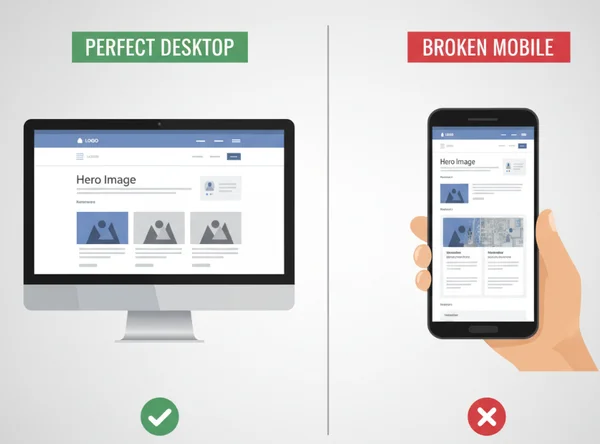
モバイルレイアウトが崩れる理由を解き明かし、迅速に修正する方法を見ていきましょう。このガイドでは、効率的でモダンなワークフローを使用して、「壊れた」モバイルサイトをシームレスでレスポンシブな体験に変える方法を紹介します。
モバイルレンダリングの課題を理解する
モバイル画面は独特の難しさを抱えています。デスクトップの広いディスプレイとは異なり、スマートフォンは限られたスペースと変化する向きを提供します。経験豊富な開発者でさえ、これらのレンダリングのクセに苦労します。これらのモバイルレンダリング問題は、ブラウザが小さいスケールでコードをどのように解釈するかに起因することが多いです。
主な課題は「固定幅」の罠です。多くの古いウェブサイトは固定ピクセル幅で構築されており、たとえば1200ピクセルに設定されたコンテナがあります。幅がわずか375ピクセルの画面では、その1200ピクセルのコンテナが水平スクロールバーを引き起こします。これは大きなSEOの赤信号です。小さな画面でのブラウザの動作を理解することが修正への第一歩です。
ビューポートメタタグとモバイルレスポンシブの基本
モバイルレイアウト障害の最も一般的な原因は、不足しているか間違ったビューポートメタタグです。この小さなコード片は、ブラウザに対してページの寸法とスケーリングを画面に合わせて調整する方法を伝えます。これがないと、モバイルブラウザはデスクトップバージョンをレンダリングして「縮小」し、テキストが読めなくなります。
標準的なモバイルフレンドリーなビューポートタグは次のようになります:<meta name="viewport" content="width=device-width, initial-scale=1.0">。この指示により、ページの幅がデバイスの幅と一致することが保証されます。あなたのサイトにこれがあるかどうか不明な場合は、htmlソースを表示してオンラインエディタを使用して<head>セクションを確認してください。
ビューポートタグを超えて、レスポンシブ性は相対単位に依存します。px(ピクセル)を使用する代わりに、モダンな開発者は%、vw(ビューポート幅)、またはremを使用します。これらの単位により、要素は画面のサイズに基づいて拡大または縮小でき、あらゆるデバイスで素晴らしく見える流動的なレイアウトが保証されます。
一般的なモバイルレイアウトの崩壊:Flexbox対Floatの問題
要素の配置は別の大きなフラストレーションの原因です。過去、開発者は列を作成するために「float」を使用していました。しかし、floatはコンテナのリサイズをうまく処理しないため、モバイルではしばしば崩れます。floatされた要素が広すぎる場合、しばしば消えたり他のコンテンツと重なったりします。
今日、flexboxモバイル問題の方が一般的です。Flexboxはレスポンシブデザインにはるかに優れていますが、それでも慎重な設定が必要です。たとえば、flex-wrap: wrap;を使用し忘れると、アイテムは単一の行に留まろうとし、読めなくなるまで押しつぶされます。
オンラインhtmlエディタを使用して、さまざまなFlexboxプロパティをすばやくテストします。flex-direction: rowとflex-direction: columnを切り替えて、どちらがモバイル画面により適しているか確認します。この即時フィードバックはモダンなウェブデバッグに不可欠です。
モバイルデバッグのコア機能
プロジェクトの真っ最中にいるとき、小さなレイアウト修正を確認するためだけに重い統合開発環境(IDE)を開きたくないことがよくあります。このような場合、軽量なブラウザベースのツールは非常に価値があります。統合プラットフォームを使用すると、コードと結果を同時に確認できます。
私たちのオンラインHTMLツールは、これらのまさにその瞬間のための「サンドボックス」として設計されています。編集、表示、フォーマットを1つのウィンドウに組み合わせています。これにより、複雑なファイル構造やローカルサーバーセットアップに気を取られることなく、特定のモバイル問題に集中できます。
リアルタイムプレビュー:デバイス全体で変更を即座に確認
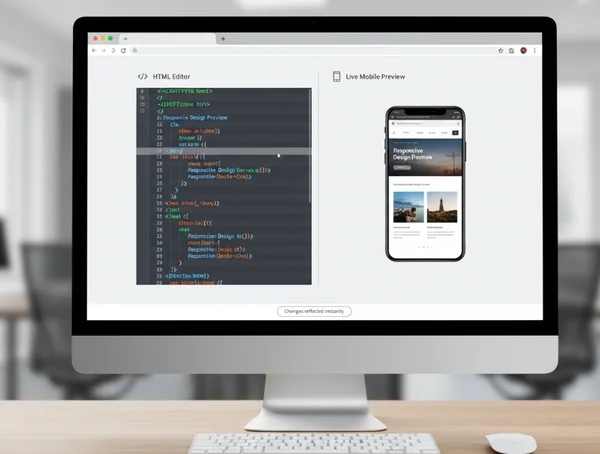
モダンなデバッガーの最も強力な機能はリアルタイムプレビューです。過去には、ファイルを保存し、ブラウザを更新し、変更を確認するために適切なセクションに戻る必要がありました。html viewer onlineを使用して、入力中にプレビューが更新されるのを見てください。
この「見たままがそのまま」(WYSIWYG)アプローチはモバイルデバッグに最適です。小さな画面でボタンを中央に配置しようとしている場合、コードエディタでパディングまたはマージンを調整し、ボタンがリアルタイムで移動するのを見ます。これにより試行錯誤に何時間も費やす必要がなくなり、高品質なユーザーインターフェースを定義する高速な「微調整」が可能になります。
インポートしてデバッグ:ライブモバイルウェブサイトを分析
競合他社のサイトを訪れ、特定のモバイルメニューをどのように処理したか疑問に思ったことはありますか?あるいは、ローカルファイルを持っていないライブサイトのバグを修正する必要がありますか?「URLインポート」機能はこれらのシナリオでゲームチェンジャーです。
任意のURLをHTMLをインポートして即座にテストします。最初に私たちのエディタで修正をテストしてから、洗練されたコードをライブサイトに展開します。これは競合調査を行う優れた方法であるか、メタタグとヘッダー構造のクイックSEO監査を実行する方法です。
ステップ3:モバイル向けコード最適化
モバイルユーザーはデスクトップユーザーに比べてインターネット接続が遅いことがよくあります。これはあなたのコードが可能な限り「軽量」である必要があることを意味します。しかし、軽量なコードは人間が読むには不可能なことが多いです。バランスが必要です:開発のためのクリーンなコードとパフォーマンスのための小さなコード。
可読性のための整形
賢いhtml beautifierは乱雑なコードをクリーンでインデントされたファイルに変換します。明瞭さを持って編集してから、速度のために縮小します。圧縮されたコードを読みやすい構造に再フォーマットすることで、モバイルレイアウトを台無しにしている可能性のあるネストエラーや閉じられていないタグを発見できます。
パフォーマンスのための縮小
レイアウトが完璧に見えるようになったら、「縮小」機能を使用して不要なスペースとコメントを削除します。これにより、モバイルサイトが迅速に読み込まれます。高パフォーマンスはモバイルSEOの主要なランキング要因であり、縮小はそれを実現する最も簡単な方法の1つです。
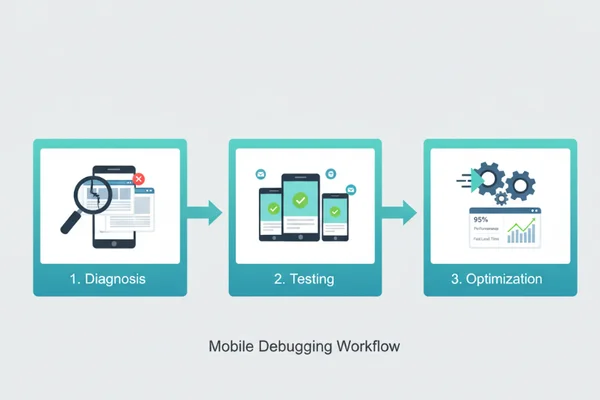
ステップバイステップのモバイルデバッグワークフロー
壊れたレイアウトを修正するには論理的なアプローチが必要です。CSSに直接飛び込むと、より多くのバグが発生することがよくあります。代わりに、モバイル修正が安定して効果的であることを保証する構造化されたワークフローに従ってください。
診断:モバイル固有のレンダリング問題を特定
常に最初のステップは診断です。正確に何が壊れているのかを突き止める必要があります。一般的な症状には、ページが「揺れる」水平スクロール、コンテナからはみ出したテキスト、または簡単にタップするには近すぎるボタンが含まれます。
コードをオンラインhtml viewerに貼り付け、「ハードコードされた」値を探します。ピクセルを使用するwidthのインスタンスを検索します。これらが最も可能性の高い原因です。また、画像も確認してください。画像にmax-width: 100%;がない場合、しばしばモバイル画面の境界を押し広げてレイアウトを壊します。
テスト:画面サイズ全体で修正を検証
問題を特定したら、エディターで修正を適用し始めます。リアルタイムプレビューを使用して変更を確認します。モバイルレスポンシブをテストする優れた方法は、コードのコンテナサイズを変更することです。HTML全体を固定幅375pxの<div>でラップして、ビューアー内で直接モバイル体験をシミュレートします。
ナビゲーションメニューの動作を確認します。意図したとおりに「ハンバーガー」メニューに折りたたまれることを確認します。列が垂直に積み重ならない場合、小さな画面に特化してスタイルを変更するためにCSSメディアクエリを追加する必要があるかもしれません。
最適化:最終的なモバイルファースト調整
レイアウトが修正されたら、仕上げの時間です。モバイルファーストデザインは、すべてを画面に収めることだけではありません。パフォーマンスと使いやすさについてです。
-
タップ可能なターゲットを確認:すべてのボタンとリンクが少なくとも44x44ピクセルであることを確認します。
-
フォントサイズを確認:ユーザーが「ピンチしてズーム」する必要がないように、基本フォントサイズが少なくとも16pxであることを確認します。
-
コードをクリーンアップ:html formatterを使用して、最終コードがクリーンでプロフェッショナルであることを確認します。
最後に、ツールから更新された.htmlファイルを直接ダウンロードします。これで、ウェブサイト用のデバッグ済みで最適化されたコードバージョンが完成しました。
HTML Viewerでモバイルレスポンシブをマスター
モバイルレイアウトで苦労していますか?私たちのツールは混沌を明瞭さに変えます。ビューポートメタタグ、柔軟なレイアウト、モダンなCSSのコア原則を理解することで、あらゆるデバイスで素晴らしく見えるウェブサイトを構築できます。統合プラットフォームは、コードを1か所で編集、プレビュー、最適化できるようにすることで、このプロセスをアクセスしやすくします。
モバイルフレンドリーなサイトは、ユーザーとGoogleランキングの両方にとって優れています。壊れたレイアウトがプロジェクトを妨げないようにしてください。プロの開発者であれ、始めたばかりの学生であれ、無料ツールを試すことでワークフローを合理化し、モバイルファーストデザインの芸術をマスターできます。
モバイルHTMLデバッグに関するよくある質問
モバイルレスポンシブのためにHTMLコードを表示するにはどうすればよいですか?
最も簡単な方法は、コードを貼り付けて並列プレビューを確認できるオンラインツールを使用することです。無料htmlエディタを使用することで、コードのコンテナの幅を手動で調整してさまざまなモバイル画面サイズをシミュレートし、要素がどのように反応するか確認できます。
HTMLがモバイルとデスクトップで異なって見えるのはなぜですか?
これは通常、「固定」寸法またはビューポートメタタグの欠如が原因です。モバイルブラウザは、タッチスクリーンと小さなディスプレイを考慮して、デスクトップブラウザとは異なる方法でコードを解釈します。CSSメディアクエリを介して特定のモバイル指示を提供しない場合、ブラウザは独自の「最善の推測」を行い、しばしばレイアウトエラーにつながります。
モバイルレイアウトをテストする最善の方法は何ですか?
最善の方法は、ブラウザの開発者ツールとオンラインhtml viewerの組み合わせを使用することです。オンラインビューアーは、完全な開発環境のオーバーヘッドなしで特定のコードスニペットのクイック編集とテストに最適です。最初のデバッグが完了した後は、可能であれば実際のモバイルデバイスで常にテストしてください。
HTML Viewerはモバイルメニュー問題の修正に役立ちますか?
はい。モバイルメニューは、正しくトリガーされないz-index問題またはdisplay: none設定のためにしばしば失敗します。コードをビューアーに貼り付けることで、CSSクラスを即座に切り替えて、メニューが表示されない理由や他のコンテンツの背後に隠されている理由を確認できます。
HTMLがモバイルフレンドリーかどうかを確認するにはどうすればよいですか?
3つの主要なことを確認してください:<head>にあるビューポートメタタグ、小さな幅での水平スクロールの欠如、および読みやすいフォントサイズ。ツールにURLをインポートして、テストを開始し、プレビューウィンドウで構造が整理されていてレスポンシブに見えるかどうかを確認します。