HTMLレイアウトバグを即座に修正:7分間のケーススタディ
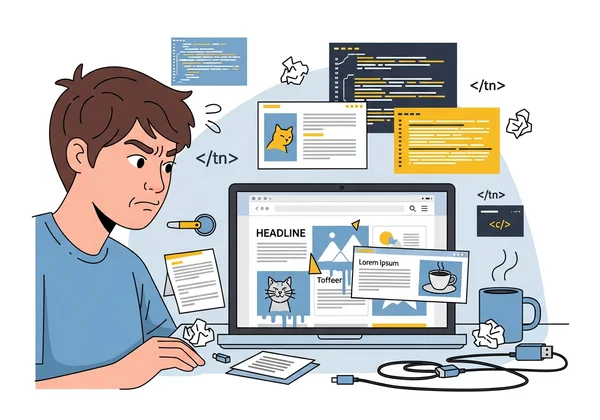
金曜日の午後3時、緊急連絡が入りました。重要なレイアウトバグが本番サイトで発生し、特定のモバイルデバイスでのみ表示される問題です。要素が重なり、テキストが不正に折り返され、ユーザー体験が大きく損なわれています。プレッシャーの中、迅速な原因特定と修正が求められています。
心当たりのある状況でしょうか? HTMLやCSSのバグ追跡は時間がかかりイライラの原因になりがちです。従来手法では変更を加え、コードを再デプロイし、効果を確認する遅いサイクルが常でした。このプロセスにより、小さなバグが何時間もの生産性損失を招くことがあります。
しかし、わずか7分で診断から修正まで完了する方法があるとしたら? 私たちが記録的な速さで問題を解決した具体的なワークフローを紹介します。読み終わる頃には、HTMLビューアの無料ツールを数回クリックするだけで即座に適用可能なステップバイステップ手法を習得できます。
本番バグの症状と初期診断
解決策を見つける前に、まず問題を理解する必要がありました。バグは些細ですが破壊的でした。デスクトップブラウザではページは完璧に表示されます。しかし特定のモビルビューポートでは、重要なプロモーションバナーとメインコンテンツが干渉し、両方の可読性が失われています。
デバイス横断的なレイアウトレンダリング問題の特定
まず症状のカタログを作成しました。小さな画面ではCSSのflexboxコンテナが期待通りに動作せず、一部要素が適切に折り返されず近接するグリッドと重なっていました。これは特定環境でのみ動作するコードの典型例で、レイアウトレンダリング問題の古典的なケースです。
このような不整合は一般的です。異なるブラウザやデバイスではCSSルールの解釈が微妙に異なり、予期せぬ視覚的不良の原因となります。Android版Chromeでは再現したがiOS版Safariでは問題ないため、レンダリングエンジンの特定の競合または不十分なメディアクエリが原因と考えられました。
従来のデバッグ手法が非効率だった理由
当初はブラウザの開発者ツールを使用しました。強力ではありましたが、本件では重大な障害でした。問題は本番サーバーでのみ再現し、開発者ツールで一時変更を加えてもリフレッシュすると消えてしまいます。
代替手段は非効率なループでした。ローカルでCSSを調整し、ステージングサーバーに変更をプッシュし、ビルドとデプロイを待つ過程で各繰り返しに数分かかりました。単純な調査が長時間の試練へと変貌したのです。私たちは即時のフィードバックループのあるサンドボックス環境でライブコードを編集する方法を必要としていました。
HtmlViewer.ccのデバッグワークフロー:ステップバイステップ
デプロイサイクルの遅さに嫌気が差し、より迅速な手法を採用しました。壊れたウェブページの「手術台」としてHtmlViewer.ccのオンラインツールを使用し、コードの正確な手術と結果の即時確認を可能にしました。以下は数分で診断から解決まで導いた段階的プロセスです。
ステップ1:本番コード取得のためのURLインポート
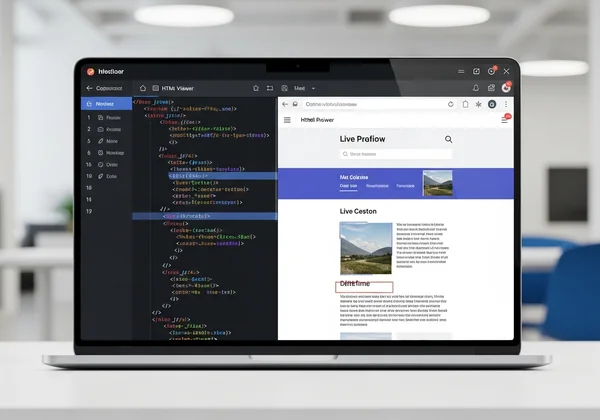
ブラウザの「ソース表示」ページから手動でコードをコピーする代わりに(不完全で煩雑になりがち)、より直接的な手法を選びました。問題ページのURLをHtmlViewer.ccのURLインポート機能に貼り付けるだけです。
数秒でツールがリアルタイムに本番サーバーから正確なHTMLとリンクされたCSSを取得しました。これによりクリーンで編集可能な形式の本番コードの完全なコピーが実現します。ブラウザの独自解釈適用前の生文書を取得するため、開発者ツールからのコピーよりも優れており、真のソースを操作可能にする最速のHTMLソースビューア手法です。
ステップ2:リアルタイムプレビューと比較表示
コードのロード完了後、魔法が始まります。HtmlViewer.ccは左側にエディタ、右側にライブビジュアルプレビューを瞬時に表示。プレビューペインのサイズ変更で即座にモバイルレイアウトバグを再現でき、画面上で要素の重なりが確認できます。
この比較表示は革命的でした。エディタとブラウザウィンドウの切り替えが不要となり、変更の即時フィードバックによりバグ原因の仮説をリアルタイムでテスト可能になりました。タイピングしながら各コード変更が視覚的に与える影響を直接確認できます。
ステップ3:可読性向上のためのコード整形
インポートソースコードは難読化されており、解析不能な密なテキストブロックでした。パフォーマンスは良いものの、デバッグには不向きです。「Beautify」ボタンクリック一つで、ツールは圧縮コードを完全整形されたインデント構造へ変換します。
このクリーン構造が決定的でした。突然、div要素のネスト、CSSクラスの順序、文書階層が明確可視化されました。この可視性向上により、同一コンテナに適用されている複数CSSルールの潜在競合を検出可能となりました。HTMLビューティファイアの活用で複雑なコードのナビゲートと理解が容易になります。
ステップ4:エディタ内でのピンポイントCSSテスト
クリーンで編集可能なコードと即時プレビューを得た今、真の調査を開始できました。CSS問題の疑いから、エディタ内で異なるスタイルブロックのコメントアウトを開始。各セクション除去時に右側プレビューが即時更新されます。
この高速反復により、問題のCSSルールを迅速に分離できました。小画面向けのメディアクエリに焦点を絞り、特定のフレックスコンテナに固定widthを適用していることが判明しました。エディタ内で新規CSSプロパティをテストし、プレビュー上でレイアウトが即座に整い、解決策を発見しました。
根本原因と解決策
最終段階はバグの「理由」を理解し、恒久修正を施すことです。HtmlViewer.ccでの迅速なテスト作業が中核問題を確信を持って特定する明晰さを提供しました。
CSS詳細度競合の発見
根本原因は典型的なCSS詳細度競合でした。汎用スタイルシートが全コンテナに柔軟な幅を設定する一方、480px未満の画面向けの詳細なメディアクエリが固定ピクセル値で上書きしていました。この固定値が一部モバイル画面よりも大きく、コンテナのオーバーフローと他要素との干渉を招いていました。
整形されたコードにより競合スタイルの追跡が容易化され、タブレット向けルールが誤って小型モバイルデバイスにまでカスケードしている事実を発見しました。これは複雑なレスポンシブデザインで一般的なバグで、難読化コードではほぼ発見不可能といえます。
修正の実装と検証
解決策は単純明快でした。メディアクエリをより詳細化し、固定widthを柔軟なmax-width:100%に置換しました。これによりビューポート幅をコンテナが超えないことが保証されます。
オンラインHTMLエディタでの変更をテストし、異なるプレビューサイズで動作を確認後、修正したCSSスニペットをコピーしました。一文字修正したCSSを本番コードに適用すれば、バグは解消。発見からデプロイまでの全プロセスがわずか7分強で完了しました。
HTMLデバッグにおける重要教訓とプロのヒント
この経験から現代ウェブ開発ワークフローに関する貴重な教訓が得られました。適切なツールは問題解決だけでなく、問題へのアプローチ方法そのものを変えます。
HtmlViewerとブラウザ開発者ツールの使い分け
ブラウザ開発者ツールはライブレンダリング状態の検査やパフォーマンスプロファイリングに不可欠です。しかし問題の分離、迅速なプロトタイピング、クリーンなサンドボックスでのコード編集には、HtmlViewer.ccのようなオンラインエディタの方が高速です。
開発者ツールで「対象要素」を特定し(「何が」壊れているか)、オンラインHTMLビューアで隔離環境での自由編集とテストにより「原因コード」を解明する(「なぜ」このコードが問題か)ことを推奨します。本番サイトへの影響を恐れることなく調査可能です。
デバッグプロセスの効率化
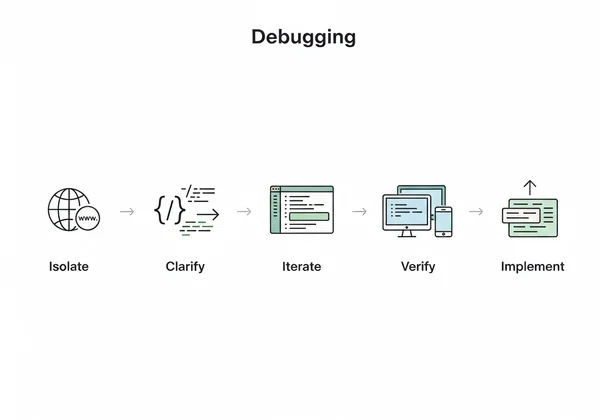
効率最大化のためのワークフロー:
- 隔離: URLインポート機能で問題コードを取得
- 明確化: 「Beautify」機能でコードを可読化
- 反復: エディタで小規模な変更を加えリアルタイムプレビュー
- 検証: プレビューワー内で異なるビューポートサイズをテスト
- 実装: 検証済み修正コードをプロジェクトに反映
この体系的手法は時間を節約し、異なるツールや環境間で切り替える認知負荷を低減します。
類似バグの予防
バグ修正の最善策は発生予防です。この件は規律あるコーディング慣習の重要性を再認識させました。レスポンシブデザインでは固定ピクセルより相対単位(%やvw)を使用し、詳細度競合の定期的なレビューが将来のデバッグ時間を大幅削減します。
7分で完了するHTMLデバッグツールキット
このワークフローは従来の数時間を要した試行錯誤を集中的な7分プロセスに短縮します。「インポート→整形→編集→プレビュー」という7分ワークフローは、HTML/CSSレイアウト問題への強力戦略です。ライブコード取得と即時ビジュアルフィードバックの組み合わせが、外科的精度でバグの根本原因を解明します。
この手法はエラー修正だけでなく、新規コンポーネントのプロトタイピング、他サイトのソースコード学習、パフォーマンス向上コード最適化などにも適用可能です。高速ビジュアル環境での隔離・反復という中核原則は無数のウェブ開発タスクに適応します。
レイアウトバグでの時間浪費を終わらせませんか?次回の頑固なレンダリング問題発生時には非効率なデプロイサイクルに囚われず、是非このワークフローをお試しください。解決の速さを実感してください。
無料ツールを試すで今日からデバッグプロセスを変革。
HTMLレイアウトデバッグに関するFAQ
レイアウト問題デバッグのためにウェブサイトHTMLコードを表示するには?
オンラインツール使用が最も簡単です。HtmlViewer.ccにアクセスし、問題サイトのURLをインポーターに貼り付けるだけ。完全なHTMLを取得した後、「Beautify」機能で可読化し、比較表示エディタとプレビューでデバッグを開始できます。
異なるブラウザでHTML表示が異なるのはなぜですか?
これはクロスブラウザ互換性問題として知られています。Chrome/Firefox/Safariなど異なるブラウザでは異なるレンダリングエンジンが使用され、HTML/CSSコード解釈に微妙な違いが生じます。ライブプレビュー機能のあるツールを使用しコードを調整することで、全環境での表示バラつきを均一化できます。
再デプロイせずCSS変更を迅速テストする方法は?
リアルタイムプレビュー付きオンラインHTMLエディタが最速の方法です。HTML/CSSをエディタに貼り付ければサーバーアップロード不要で変更を即時反映。CSS変更を数分で数十回テストし理想の解決策を発見できます。
HtmlViewerとブラウザ開発者ツールの違いは何ですか?
ブラウザ開発者ツールはライブページ上の「算出済み」要素状態の検査に優れますが、真のコードエディタではありません。HtmlViewer.ccは完全な「サンドボックス」環境として機能します。HTMLファイルのインポート・編集・整形・保存をライブプレビュー付きで行え、複雑なレイアウトバグ修正、プロトタイピング、既存コード学習に最適です。両ツールの併用が理想的です。