高度なHTMLビューアワークフロー:コーディングプロセスを効率化する
たった一つの小さなコードをテストするために、5つものブラウザタブを切り替えることに疲れていませんか?多くの開発者やデザイナーは、乱雑なワークスペースに悩まされています。単純なレイアウトを確認するためだけに重いIDEを起動しなければならないとき、時間と集中力が失われます。 コーディングプロセスをより速く、より効率的にするにはどうすればよいでしょうか?
その答えは、統合された環境を使用することにあります。 オンラインHTMLエディタ を利用すれば、セットアップを省略してすぐに結果を確認できます。ローカルファイルを管理したりブラウザを頻繁に更新したりする代わりに、単一の合理化されたインターフェースで作業を進められます。この記事では、高度なワークフローを活用して日常の開発タスクを劇的に変える方法をご紹介します。
このガイドでは、コードスニペットの管理、作業の自動化、プロダクション向けのコード準備に関するプロフェッショナルなテクニックを深く掘り下げます。シニアエンジニアであってもビジュアルデザイナーであっても、これらのワークフローはよりスマートな働き方を実現します。プロフェッショナルなツールを使用して、テクニカルな日常をシンプルにする方法を見ていきましょう。
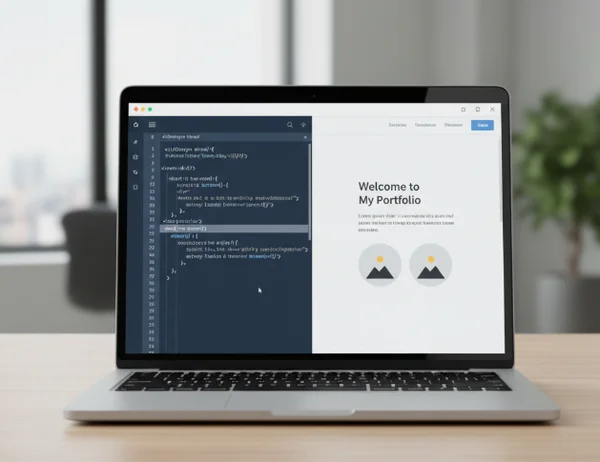
コードスニペット管理をマスターする
「コードスニペット」とは、再利用可能な小さなコードの断片のことです。ほとんどの開発者にとって、これらはあらゆるプロジェクトの構成要素となります。毎回ゼロからナビゲーションバーや問い合わせフォームを書くのではなく、すぐに使えるスニペットのライブラリを用意しておくべきです。効率的な コードスニペット管理 は、ワークフローを高速化するための第一歩です。
再利用可能なコードスニペットの作成と整理
優れたライブラリの鍵は整理整頓にあります。見つけたコードをただすべて保存するのではなく、頻繁に使用する高品質なHTMLテンプレートに焦点を当てましょう。例えば、グリッドシステム用の「標準レイアウト」フォルダや、ボタンや入力フォーム用の「UIコンポーネント」フォルダを作成します。
オンラインプラットフォームでは、 HTMLソースを表示 して、ウェブサイトのどの部分を保存する価値があるかを素早く特定できます。クリーンな構造を見つけたら、エディタに貼り付けて磨きをかけましょう。スニペットがセマンティックなHTML5タグの使用など、現代的な標準に従っていることを確認してください。これにより、古いエラーを修正することなく、異なるプロジェクト間で再利用しやすくなります。
効率的なコードスニペットの検索と修正
コードを保存しても、必要なときに見つけられなければ意味がありません。スニペットには明確な命名規則を使用しましょう。ファイルを「test1.html」と名付ける代わりに、「responsive-navbar-dark-mode.html」と名付けます。この単純な変更により、後で検索にかかる時間を数分短縮できます。
スニペットを取り出した後は、通常、新しいプロジェクトに合わせて修正する必要があります。高品質なツールを使用すれば、色、フォントサイズ、リンクパスなどのパラメータを変更し、その結果を即座に確認できます。この「ライブ修正」アプローチは、従来の「保存、更新、繰り返し」のサイクルよりもはるかに高速です。数秒で異なるスタイルを試すことができるため、最終的な成果物がイメージ通りに仕上がることを保証できます。
HTMLビューアの自動化テクニック
自動化とは、タスクを完了するために必要なクリック数やキー入力を減らすことです。特定の操作を1日に3回以上行う場合は、それを自動化する方法を見つけるべきです。 HTMLビューアの自動化 を活用することで、ツールが反復的な作業を処理している間に、プロジェクトのクリエイティブな部分に集中できます。
カスタムキーボードショートカットの設定
現代のウェブ開発においてスピードは不可欠です。ほとんどのプロフェッショナルツールは、マウスに触れずにエディタを操作できるキーボードショートカットを提供しています。例えば、「Ctrl + Enter」でコードを実行したり、「Ctrl + B」でフォーマットを整形したりすることで、1週間で数時間の節約になります。
これらのショートカットを習得するには数日かかるかもしれませんが、その見返りは非常に大きいです。 私たちのツールを試して 、キーボードですべてを操作したときのエディタのレスポンスの良さを体感してください。公開サイトからコードを取得し、一箇所で処理するワークフローを構築しましょう。パワーユーザーであれば、ブラウザで特定のキーをエディタの機能に割り当てられるか確認してください。これにより、自分独自の作業スタイルに合わせたパーソナライズされたコマンドシーケンスを作成できます。
ブラウザ拡張機能の統合
孤立した環境で作業する必要はありません。多くの開発者はブラウザ拡張機能を使用して、オンラインツールとローカル環境を接続しています。公開中のウェブサイトからコードの一部を取得し、ワンクリックで直接エディタに送信するワークフローを設定できます。
この統合はデバッグに最適です。公開サイトでレイアウトのバグを見つけたと想像してください。複雑な「要素を調査」パネルを開いて何千行ものコードの中で迷子になる代わりに、特定のHTMLをクリーンな環境に抽出できます。そこから問題を特定して修正し、その解決策をメインプロジェクトにコピーして戻すことができます。公開ウェブサイトとワークスペースの間のこの架け橋は、生産性を劇的に向上させます。
プロダクション対応のコード処理パイプライン
コードが動作するようになったからといって、それが常に公開準備完了というわけではありません。プロダクション(本番用)コードは、人間にとって読みやすく、かつマシンがロードする際に最適化されている必要があります。 プロダクション対応 のパイプラインを作成することで、ウェブサイトの保守性と速度の両方を確保できます。
整形・圧縮・プレビューのワークフローの実装
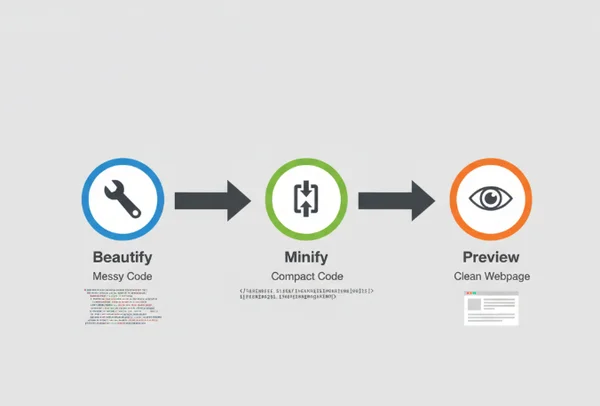
プロフェッショナルなワークフローは、通常、「整形(Beautify)」「圧縮(Minify)」「プレビュー(Preview)」の3つの主要なステップに従います。
- 整形(Beautify): 執筆やデバッグの際は、コードが読みやすい必要があります。「整形ツール」は、適切なインデントや改行を追加します。これにより、閉じタグの欠落やネストされたリストのエラーを見つけやすくなります。
- 圧縮(Minify): コードが完璧になったら、「圧縮」する必要があります。このプロセスでは、不要なスペース、コメント、改行をすべて削除します。これによりファイルサイズが小さくなり、ウェブサイトの読み込みが速くなります。速度は検索エンジンのランキングにおける主要な要因です。
- プレビュー(Preview): コードを圧縮した後は、必ず最後にもう一度視覚的な結果を確認してください。時として、過度な圧縮がレイアウトを崩すことがあります。 コードを整形 し、同じ場所で圧縮できるツールを使用することで、スムーズな移行が可能になります。
このサイクルは、コードの美しさと技術的なパフォーマンスのバランスを取ります。これにより、仲間の開発者があなたのコードを読めるようになると同時に、ユーザーは遅いサイトの読み込みを待つ必要がなくなります。
複数のHTMLファイルの一括処理
数十ページに及ぶ大規模なプロジェクトに取り組んでいる場合、それらを一つずつ処理するのは時間の無駄です。一括処理(バッチ処理)を使用すると、同じルールを多くのファイルに一度に適用できます。プロジェクト全体で圧縮やヘッダーの更新を処理でき、環境全体の一貫性を維持できます。
一貫性はブランディングや検索最適化において不可欠です。ページごとにH1タグやメタ記述の形式が異なると、ユーザーと検索エンジンの両方を混乱させます。ファイルを処理するために中央集中型のプラットフォームを使用することで、「公開」ボタンを押す前に、すべてのページが同じ高い基準を満たしていることを保証できます。
本日のまとめ:開発ワークフローを向上させる
本日は、個人のスニペットライブラリの管理から自動化パイプラインの構築まで、いくつかの強力なワークフローを検討しました。結論として、適切なツールがすべての違いを生みます。統合された HTMLビューア を使用することで、日常業務の摩擦を取り除くことができます。
以下の3つの戦略を覚えておいてください:
- スニペットを整理 して、同じ作業の繰り返しを避ける。
- ショートカットと拡張機能を利用 して、編集をスピードアップする。
- コードを整形・圧縮 して、実世界に通用する状態にする。
遅いワークフローによって創造性が妨げられないようにしましょう。単純なランディングページを構築している場合でも、複雑なウェブアプリケーションを構築している場合でも、適切な環境がすべてを変えます。今すぐホームページにアクセスして、これらの高度なワークフローの実装を開始してください。ツールがあなたと同じくらい懸命に働くとき、どれほど多くの成果を上げられるかに驚くことでしょう。
HTMLビューアのワークフローに関するよくある質問
HTMLビューアを既存の開発環境と統合できますか?
はい、もちろん可能です。多くの開発者は、VS CodeのようなローカルIDEと並行してオンラインHTMLビューアを使用しています。オンラインツールは迅速なプロトタイピングに使用できます。また、メインのプロジェクトファイルを汚したくない特定の小型スニペットのテストにも最適です。コードをコピーして オンラインでHTMLを編集 するだけで、即座に結果を確認できます。また、多くのユーザーはブラウザ拡張機能を使用して、ブラウザからビューアにコードを直接送信し、デバッグを高速化しています。
頻繁に使用するコード構造のカスタムテンプレートを保存するにはどうすればよいですか?
カスタムテンプレートを保存するには、「マスタースニペット」ドキュメントを作成するか、選択したツールの組み込み保存機能を使用するのが最善です。レスポンシブなカードレイアウトなど、気に入った構造を作成したら、コードをコピーして分かりやすい名前で保存してください。次にそのレイアウトが必要になったときは、エディタに貼り付けて内容を調整するだけで完了です!これは、コンピュータ上の古いプロジェクトフォルダを検索するよりもはるかに高速です。
保存できるスニペットの数に制限はありますか?
ローカルブラウザストレージを使用している場合、制限は通常5MB程度です。これは数千のHTMLスニペットを保存するのに十分な容量です。ただし、長期的な安全性のために、最も重要なスニペットはクラウドサービスや専用のGitHubリポジトリにバックアップすることをお勧めします。 オンラインツール は作業の「アクティブ」な段階に最適であり、外部ストレージは恒久的なアーカイブに適しています。
HTMLビューアで一括処理のために大きなHTMLファイルを扱えますか?
ほとんどのオンラインビューアは速度が最適化されており、数メガバイトまでのファイルであればラグなしで処理できます。非常に大きなファイル(完全なデータエクスポートなど)を処理する場合は、まず「圧縮(Minify)」機能を使用するのが最善です。これにより、ブラウザのメモリへの負荷が軽減されます。最高の体験を得るために、標準的なプロジェクトファイルをビューアでテストしてみてください。複雑なCSSやHTML構造を扱う際でも、軽量でレスポンシブに動作するように設計されています。