HTML लेआउट बग्स को तेजी से ठीक करें: एक 7-मिनट का केस स्टडी
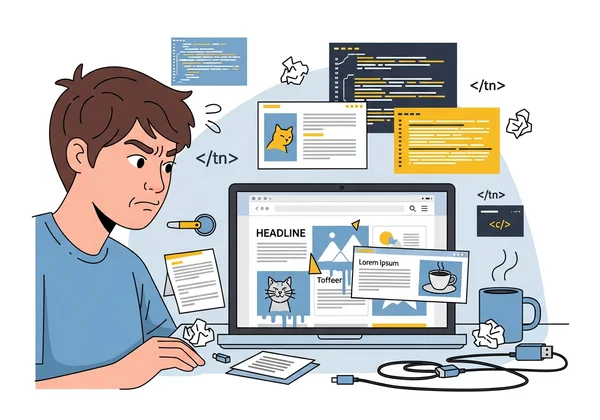
शुक्रवार दोपहर के 3 बजे हैं, और आपको अभी एक जरूरी संदेश मिला है। लाइव वेबसाइट पर एक गंभीर लेआउट बग दिखाई दिया है, लेकिन यह सिर्फ कुछ मोबाइल डिवाइस पर ही दिखता है। एलिमेंट्स ओवरलैप हो रहे हैं, टेक्स्ट गलत तरीके से व्रैप कर रहा है, और यूजर अनुभव टूटा हुआ है। इसे जल्दी ढूंढकर ठीक करने का दबाव है।
क्या यह परिचित लगता है? HTML और CSS बग्स को ढूंढना एक निराशाजनक और समय लेने वाली प्रक्रिया हो सकती है। पारंपरिक तरीकों में अक्सर बदलाव करना, कोड को फिर से डिप्लॉय करना, और यह देखने के लिए इंतजार करना शामिल होता है कि क्या यह काम कर गया। यह प्रक्रिया एक छोटे बग को घंटों की खोई हुई उत्पादकता में बदल सकती है।
लेकिन क्या होगा यदि आप उस बग का निदान और समाधान सिर्फ सात मिनट में कर सकें? मैं आपको वह सटीक वर्कफ़्लो दिखाता हूं जिसने रिकॉर्ड समय में हमारी समस्या हल की। अंत तक, आपके पास एक चरण-दर-चरण प्रक्रिया होगी जिसे आप हमारे मुफ़्त HTML व्यूअर के कुछ क्लिक से ही अपने लेआउट मुद्दों पर तुरंत लागू कर सकते हैं।
प्रोडक्शन बग: लक्षण और प्रारंभिक निदान
समाधान खोजने से पहले, हमें पहले समस्या को समझना था। बग सूक्ष्म लेकिन हानिकारक था। अधिकांश डेस्कटॉप ब्राउज़र पर, पेज परफेक्ट दिखता था। हालांकि, विशिष्ट मोबाइल व्यूपोर्ट पर, एक प्रमुख प्रोमोशनल बैनर मुख्य सामग्री के साथ टकरा रहा था, जिससे दोनों पढ़ने योग्य नहीं थे।
विभिन्न डिवाइस पर लेआउट रेंडरिंग मुद्दों की पहचान करना
पहला कदम लक्षणों को सूचीबद्ध करना था। हमने देखा कि छोटी स्क्रीन पर, एक CSS flexbox कंटेनर अपेक्षा के अनुरूप व्यवहार नहीं कर रहा था। कुछ एलिमेंट्स सही तरीके से व्रैप नहीं हो रहे थे, जिससे वे पास के ग्रिड से ओवरलैप कर रहे थे। यह लेआउट रेंडरिंग मुद्दे का एक क्लासिक उदाहरण है, जहां कोड एक वातावरण में काम करता है लेकिन दूसरे में टूट जाता है।
ये विसंगतियां आम हैं। अलग-अलग ब्राउज़र और डिवाइस CSS नियमों को थोड़ा अलग तरीके से व्याख्या कर सकते हैं, जिससे अप्रत्याशित विजुअल ग्लिच पैदा होते हैं। हमने पुष्टि की कि बग Android पर Chrome में मौजूद था लेकिन iOS के लिए Safari में नहीं था, जो एक विशिष्ट रेंडरिंग इंजन कॉन्फ्लिक्ट या खराब परिभाषित मीडिया क्वेरी की ओर इशारा करता था।
पारंपरिक डीबगिंग विधियाँ क्यों अप्रभावी थीं
हमारी प्रारंभिक प्रवृत्ति ब्राउज़र के बिल्ट-इन डेवलपर टूल्स का उपयोग करने की थी। शक्तिशाली होने के बावजूद, उन्होंने इस मामले में एक बड़ी बाधा प्रस्तुत की। समस्या सिर्फ लाइव प्रोडक्शन सर्वर पर दिखाई दी। ब्राउज़र के इंस्पेक्टर में अस्थायी बदलाव करना एक त्वरित जांच के लिए उपयोगी था, लेकिन ताज़ा करने पर वे बदलाव खो गए।
विकल्प एक धीमी, निराशाजनक लूप थी। हमें अपने लोकल कोड एडिटर में CSS को ट्वीक करना, बदलावों को स्टेजिंग सर्वर पर पुश करना, और उसके बनने व डिप्लॉय होने का इंतजार करना पड़ा। प्रत्येक पुनरावृत्ति में कई मिनट लग गए, जिससे एक साधारण जांच एक लंबी प्रक्रिया में बदल गई। हमें एक त्वरित फीडबैक लूप के साथ सैंडबॉक्स वातावरण में लाइव कोड को संपादित करने का तरीका चाहिए था।
HtmlViewer की डीबगिंग वर्कफ़्लो: चरण-दर-चरण
धीमे डिप्लॉयमेंट चक्र से तंग आकर, हमने एक तेज़ दृष्टिकोण इस्तेमाल किया। हमने टूटे हुए वेबपेज के लिए एक अलग "ऑपरेटिंग टेबल" बनाने के लिए HtmlViewer.cc पर ऑनलाइन टूल का उपयोग किया। इससे हमें कोड पर लक्षित सर्जरी करने और परिणाम तुरंत देखने की अनुमति मिली। यहाँ चरण-दर-चरण प्रक्रिया है जिसने हमें मिनटों में निदान से समाधान तक लिया।
चरण 1: लाइव प्रोडक्शन कोड के लिए URL इंपोर्ट
ब्राउज़र के "व्यू सोर्स" पेज से कोड को मैन्युअली कॉपी और पेस्ट करने के बजाय - जो अव्यवस्थित और अधूरा हो सकता है - हमने एक अधिक प्रत्यक्ष विधि का उपयोग किया। हमने टूटे हुए पेज के URL को HtmlViewer.cc के URL इंपोर्ट फीचर में पेस्ट कर दिया।
सेकंडों में, टूल ने हमारे लाइव सर्वर से सटीक HTML और लिंक्ड CSS प्राप्त कर लिया। इसने हमें एक साफ, संपादन योग्य प्रारूप में उत्पादन कोड की एक सटीक, रियल-टाइम कॉपी प्रदान की। यह डेव टूल्स से कॉपी करने से कहीं बेहतर था क्योंकि यह ब्राउज़र द्वारा अपनी व्याख्याएं लागू करने से पहले कच्चे दस्तावेज़ को प्राप्त कर लेता था, यह सुनिश्चित करते हुए कि हम वास्तविक स्रोत के साथ काम कर रहे थे। यह किसी भी लाइव वेबसाइट से HTML स्रोत देखने का सबसे तेज़ तरीका है।
चरण 2: रियल-टाइम प्रीव्यू और साइड-बाय-साइड तुलना
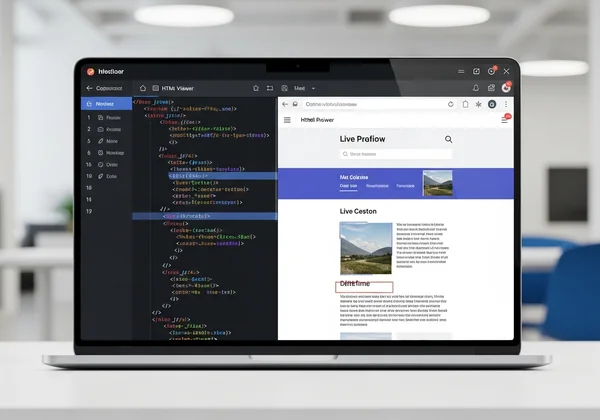
कोड लोड होने के साथ, जादू शुरू हुआ। HtmlViewer.cc ने तुरंत कोड को बाईं ओर एक एडिटर में और सही पर एक लाइव विजुअल प्रीव्यू में प्रदर्शित किया। जैसे ही हमने प्रीव्यू पैन का आकार बदला, हम तुरंत मोबाइल लेआउट बग को दोहरा सकते थे। ओवरलैपिंग एलिमेंट्स हमारी स्क्रीन पर सही दिखाई दिए।
यह साइड-बाय-साइड व्यू गेम-चेंजर था। इसने एडिटर और ब्राउज़र विंडो के बीच स्विच करने की आवश्यकता को खत्म कर दिया। त्वरित फीडबैक चक्र का मतलब था कि हम बग के कारण के बारे में सिद्धांतों का परीक्षण रियल-टाइम में कर सकते थे। हम टाइप करते समय हर एक कोड परिवर्तन के प्रत्यक्ष प्रभाव को देख सकते थे।
चरण 3: बेहतर दृश्यता के लिए कोड ब्यूटिफिकेशन
आयातित सोर्स कोड मिनिफाइड था, जिससे यह टेक्स्ट का घना, ख़राब फॉर्मेट वाला ब्लॉक बन गया था। यह परफॉर्मेंस के लिए अच्छा है लेकिन डीबगिंग के लिए भयानक। "ब्यूटिफाई" बटन पर एक क्लिक के साथ, टूल ने कंप्रेस्ड कोड को पूरी तरह से फॉर्मेटेड और इंडेंटेड संरचना में बदल दिया।
यह साफ संरचना महत्वपूर्ण थी। अचानक, हम div एलिमेंट्स के नेस्टिंग, CSS क्लासेस के क्रम और समग्र दस्तावेज़ पदानुक्रम को स्पष्ट रूप से देख सकते थे। बेहतर दृश्यता ने हमें एक ही कंटेनर पर विभिन्न CSS नियमों को कैसे लागू किया जा रहा है, में एक संभावित संघर्ष को देखने में मदद की। एक HTML ब्यूटिफायर जटिल कोड को नेविगेट और समझना आसान बनाता है।
चरण 4: एडिटर में लक्षित CSS टेस्टिंग
अब जब हमारे पास कोड की एक साफ, संपादन योग्य प्रति और एक तत्काल प्रीव्यू था, तो हम असली जासूसी काम शुरू कर सकते थे। हमें CSS मुद्दे पर संदेह था, इसलिए हमने सीधे एडिटर में अलग-अलग स्टाइल ब्लॉक्स को टिप्पणी करना शुरू कर दिया। हर बार जब हम एक सेक्शन हटाते, दाहिनी ओर प्रीव्यू अपडेट हो जाता।
इस तेज़ पुनरावृत्ति ने हमें जल्दी से समस्याग्रस्त CSS नियम को अलग करने की अनुमति दी। हमने इसे छोटी स्क्रीन पर एक फ्लेक्स कंटेनर को एक कठोर width लागू करने वाली मीडिया क्वेरी तक सीमित कर दिया। हमने एडिटर में सीधे एक नया CSS प्रॉपर्टी का परीक्षण किया, प्रीव्यू में लेआउट को सही जगह बैठते देखा, और पता चला कि हमें समाधान मिल गया है।
मूल कारण और समाधान
अंतिम कदम यह समझना था कि बग क्यों हुआ और एक स्थायी समाधान लागू करना था। HtmlViewer.cc में तेजी वाली परीक्षण वर्कफ़्लो ने हमें मूल समस्या को आत्मविश्वास से पहचानने के लिए आवश्यक स्पष्टता दी।
CSS स्पेसिफिसिटी कॉन्फ्लिक्ट की खोज
मूल कारण एक क्लासिक CSS स्पेसिफिसिटी कॉन्फ्लिक्ट था। एक सामान्य स्टाइलशीट ने सभी कंटेनर्स के लिए एक लचीली चौड़ाई निर्धारित की थी, लेकिन 480px से कम स्क्रीन के लिए एक अधिक विशिष्ट मीडिया क्वेरी एक निश्चित पिक्सेल मूल्य के साथ इसे ओवरराइड कर रही थी। यह निश्चित मूल्य कुछ मोबाइल स्क्रीन से बड़ा था, जिससे कंटेनर ओवरफ्लो हो जाता था और अन्य एलिमेंट्स से टकराता था।
ब्यूटीफाइड कोड ने विरोधाभाषी स्टाइल्स को ट्रेस करना आसान बना दिया। हमने देखा कि टैबलेट के लिए अभिप्रेत एक नियम गलती से छोटे मोबाइल डिवाइस तक फैल रहा था। यह जटिल, रिस्पॉन्सिव डिजाइन में एक सामान्य बग है, और यह मिनिफाइड कोड में लगभग असंभव स्पॉट करना है।
फिक्स लागू करना और सत्यापन
समाधान सरल था। हमने मीडिया क्वेरी को अधिक विशिष्ट बनाया और निश्चित width को एक लचीले max-width: 100% के साथ प्रतिस्थापित किया। इसने सुनिश्चित किया कि कंटेनर व्यूपोर्ट की चौड़ाई से अधिक नहीं होगा।
ऑनलाइन HTML एडिटर में बदलाव का परीक्षण करने और विभिन्न प्रीव्यू आकारों पर काम करने की पुष्टि करने के बाद, हमने सही CSS स्निपेट को कॉपी किया। हमने इसे अपने लोकल कोडबेस में पेस्ट किया, उत्पादन के लिए सिंगल-लाइन परिवर्तन को पुश किया, और बग समाप्त हो गया था। खोज से डिप्लॉयमेंट तक की पूरी प्रक्रिया में सिर्फ सात मिनट से अधिक समय लगा।
HTML डीबगिंग के लिए प्रमुख सबक और प्रो टिप्स
इस अनुभव ने हमें आधुनिक वेब डेवलपमेंट वर्कफ़्लो के बारे में मूल्यवान सबक सिखाया। सही टूल सिर्फ एक समस्या हल नहीं करता; यह बदल देता है कि आप समस्या को हल करने के लिए कैसे संपर्क करते हैं।
HtmlViewer बनाम ब्राउज़र डेव टूल्स: कब इस्तेमाल करें
ब्राउज़र डेवलपर टूल्स लाइव, रेंडर की गई पेज स्थिति का निरीक्षण करने और परफॉर्मेंस प्रोफाइलिंग के लिए आवश्यक हैं। हालांकि, मुद्दों को अलग करने, तेजी से प्रोटोटाइप करने, और एक स्वच्छ सैंडबॉक्स में कोड संपादित करने के लिए, HtmlViewer.cc जैसा ऑनलाइन एडिटर अक्सर तेज़ होता है।
डेव टूल्स का उपयोग "क्या" (कौन सा एलिमेंट टूटा है?) खोजने के लिए करें। ऑनलाइन HTML व्यूअर का उपयोग "क्यों" (यह कोड क्यों ब्रेक का कारण बन रहा है?) खोजने के लिए करें - बिना किसी डर के लाइव साइट पर कुछ भी तोड़े एक अलग वातावरण में स्वतंत्र रूप से संपादित करके और परीक्षण करके।
अपनी डीबगिंग प्रक्रिया को सुव्यवस्थित करना
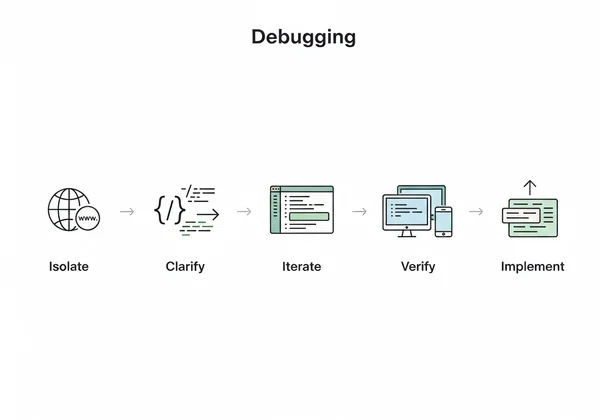
अपनी दक्षता को अधिकतम करने के लिए, इस वर्कफ़्लो को अपनाएं:
- अलग करें: समस्या वाले कोड को लाने के लिए URL इंपोर्ट फीचर का उपयोग करें।
- स्पष्ट करें: कोड को पठनीय बनाने के लिए "ब्यूटिफाई" फंक्शन का उपयोग करें।
- पुनरावृत्ति करें: एडिटर में छोटे, लक्षित परिवर्तन करें और रियल-टाइम प्रीव्यू देखें।
- सत्यापित करें: प्रीव्यूअर के भीतर अलग-अलग व्यूपोर्ट आकारों पर अपने समाधान का परीक्षण करें।
- लागू करें: अपने सत्यापित फिक्स को वापस अपने प्रोजेक्ट के सोर्स कोड में कॉपी करें।
यह व्यवस्थित दृष्टिकोण समय बचाता है और विभिन्न टूल्स और वातावरण के बीच स्विच करने के संज्ञानात्मक भार को कम करता है।
भविष्य में इसी तरह के बग्स को रोकना
किसी बग को ठीक करने का सबसे अच्छा तरीका है इसे पहले स्थान पर होने से रोकना। इस घटना ने हमें अनुशासित कोडिंग पद्धतियों के महत्व की याद दिला दी। हमेशा रिस्पॉन्सिव डिजाइन में चौड़ाई के लिए फिक्सड पिक्सल की जगह जहां संभव हो सापेक्ष इकाइयों (जैसे % या vw) का उपयोग करें। इसके अतिरिक्त, अपने CSS की नियमित रूप से स्पेसिफिसिटी कॉन्फ्लिक्ट्स के लिए समीक्षा आपको डीबगिंग में घंटे बचा सकती है।
आपका 7-मिनट HTML डीबगिंग टूलकिट
यह वर्कफ़्लो घंटों के परीक्षण और त्रुटि को एक लक्षित, 7-मिनट की प्रक्रिया में कम कर देता है। 7-मिनट वर्कफ़्लो - इंपोर्ट, ब्यूटिफाई, संपादित करें और प्रीव्यू - किसी भी HTML या CSS लेआउट मुद्दे से निपटने के लिए एक शक्तिशाली रणनीति है। लाइव कोड फ़ेचिंग की शक्ति के साथ एक त्वरित दृश्य प्रतिक्रिया लूप को जोड़कर, आप सर्जिकल सटीकता के साथ बग्स का मूल कारण ढूंढ सकते हैं।
यह दृष्टिकोण सिर्फ त्रुटियों को ठीक करने के लिए नहीं है। आप इसका उपयोग नए कम्पोनेंट्स का प्रोटोटाइप करने, अन्य वेबसाइट्स के सोर्स कोड से सीखने, या बेहतर प्रदर्शन के लिए अपने कोड को अनुकूलित करने के लिए कर सकते हैं। एक तेज, दृश्य वातावरण में अलग करने और पुनरावृत्ति करने के मूल सिद्धांत अनगिनत वेब विकास कार्यों पर लागू होते हैं।
क्या आप लेआउट बग्स पर समय बर्बाद करना बंद करने के लिए तैयार हैं? अगली बार जब आप एक जिद्दी रेंडरिंग मुद्दे का सामना करें, तो धीमे डिप्लॉयमेंट चक्र में फंसें नहीं। इस वर्कफ़्लो को आजमाएं और देखें कि आप समस्या को कितनी जल्दी हल कर सकते हैं।
हमारी वेबसाइट पर जाएं और अपनी डीबगिंग प्रक्रिया को बदलने के लिए मुफ़्त टूल आजमाएं।
HTML लेआउट डीबगिंग के बारे में अक्सर पूछे जाने वाले प्रश्न
लेआउट मुद्दों को डीबग करने के लिए मैं वेबसाइट का HTML कोड कैसे देख सकता हूँ?
सबसे आसान तरीका एक ऑनलाइन टूल का उपयोग करना है। बस HtmlViewer.cc पर जाएं, वेबसाइट के यूआरएल को इम्पोर्टर में पेस्ट करें, और यह आपके लिए पूरा HTML प्राप्त कर लेगा। फिर आप कोड को आसानी से पढ़ने के लिए "ब्यूटिफाई" फीचर का उपयोग कर सकते हैं और साइड-बाय-साइड एडिटर और प्रीव्यू में अपनी डीबगिंग प्रक्रिया शुरू कर सकते हैं।
मेरा HTML अलग-अलग ब्राउज़र में अलग क्यों दिखता है?
यह एक सामान्य मुद्दा है जिसे क्रॉस-ब्राउज़र कम्पेटिबिलिटी समस्या के रूप में जाना जाता है। विभिन्न वेब ब्राउज़र (जैसे Chrome, Firefox, और Safari) विभिन्न रेंडरिंग इंजन का उपयोग करते हैं, जो कभी-कभी HTML और CSS कोड को थोड़े अलग तरीके से व्याख्या कर सकते हैं। लाइव प्रीव्यू वाले टूल का उपयोग करना आपको यह सुनिश्चित करने के लिए परीक्षण और समायोजित करने में मदद कर सकता है कि यह हर जगह लगातार दिखता है।
बिना रीडिप्लॉय किए मैं CSS परिवर्तनों का तेजी से परीक्षण कैसे कर सकता हूँ?
रेडिएटेस्ट तरीका रियल-टाइम प्रीव्यू वाला एक ऑनलाइन HTML एडिटर का उपयोग करना है। आप अपने HTML और CSS को एडिटर में पेस्ट कर सकते हैं और सर्वर पर फाइल्स अपलोड करने की आवश्यकता के बिना अपने परिवर्तन को तुरंत देख सकते हैं। यह क्रोधीय पुनरावृत्ति की अनुमति देता है, जहां आप सिद्ध समाधान खोजने के लिए मिनटों में दर्जनों CSS परिवर्तनों का परीक्षण कर सकते हैं।
HtmlViewer और ब्राउज़र डेव टूल्स में क्या अंतर है?
ब्राउज़र डेव टूल्स लाइव पेज पर एलिमेंट की "कंप्यूटेड" स्थिति का निरीक्षण करने के लिए महान हैं। हालांकि, वे एक सच्चे कोड एडिटर नहीं हैं। HtmlViewer.cc एक पूर्ण "सैंडबॉक्स" या खेल का मैदान के रूप में कार्य करता है। यह आपको जटिल लेआउट बग्स को ठीक करने, प्रोटोटाइप बनाने, और मौजूदा कोड से सीखने के लिए संपूर्ण HTML फाइलों को आयात करने, संपादित करने, सुंदर बनाने और बचाने की अनुमति देता है जबकि आप एक लाइव प्रीव्यू देखते हैं। दो टूल्स का उपयोग एक साथ करना सबसे अच्छा काम करता है।