Débogage Mobile-First : Corriger les Problèmes de Mise en Page HTML avec HTML Viewer
Le paysage numérique a radicalement changé au cours de la dernière décennie. Aujourd'hui, plus de la moitié du trafic web provient des appareils mobiles. Si votre site web est parfait sur un ordinateur de bureau mais s'effondre sur un smartphone, vous perdez probablement la moitié de votre audience potentielle. Votre site web est-il vraiment prêt pour les utilisateurs mobiles ?
La conception mobile-first n'est plus seulement une tendance ; c'est une nécessité pour le référencement et l'expérience utilisateur. Lorsqu'une mise en page se casse, trouver la ligne de code exacte qui cause le désordre peut être frustrant. Qu'il s'agisse d'un bouton minuscule ou d'une image débordant de l'écran, ces erreurs éloignent les utilisateurs. Heureusement, l'utilisation d'un html viewer professionnel vous aide à identifier et corriger ces problèmes en quelques minutes.
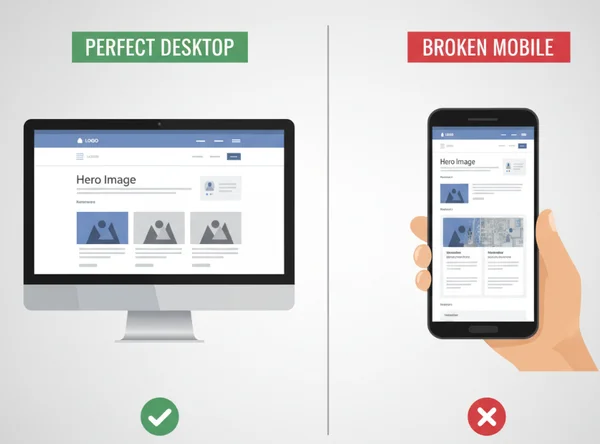
Déchiffrons pourquoi les mises en page mobiles se cassent et comment les corriger rapidement. Ce guide vous montre comment transformer un site mobile "cassé" en une expérience fluide et responsive en utilisant un flux de travail efficace et moderne.
Comprendre les Défis de Rendu Mobile
Les écrans mobiles posent des défis uniques. Contrairement aux larges affichages des ordinateurs de bureau, les téléphones offrent un espace limité et des orientations changeantes. Même les développeurs chevronnés luttent avec ces bizarreries de rendu. Ces problèmes de rendu mobile découlent souvent de la façon dont un navigateur interprète le code à une échelle plus petite.
Le défi principal est le piège de la "largeur fixe". De nombreux sites web plus anciens ont été construits avec des largeurs fixes en pixels, comme un conteneur défini à 1200 pixels. Sur un écran qui n'a que 375 pixels de large, ce conteneur de 1200 pixels provoque une barre de défilement horizontal. C'est un signal d'alarme majeur pour le référencement. Comprendre le comportement du navigateur sur les petits écrans est la première étape vers une solution.
Balises Meta Viewport et Principes Fondamentaux de la Réactivité Mobile
La raison la plus courante de l'échec de la mise en page mobile est une balise meta viewport manquante ou incorrecte. Ce petit morceau de code indique au navigateur comment ajuster les dimensions et le dimensionnement de la page pour s'adapter à l'écran. Sans elle, un navigateur mobile pourrait rendre la version de bureau et la "réduire", rendant le texte impossible à lire.
Une balise viewport mobile standard et conviviale ressemble à ceci : <meta name="viewport" content="width=device-width, initial-scale=1.0">. Cette instruction garantit que la largeur de la page correspond à la largeur de l'appareil. Si vous n'êtes pas sûr que votre site dispose de cette balise, view html source en utilisant un éditeur en ligne pour vérifier votre section <head>.
Au-delà de la balise meta, la réactivité repose sur des unités relatives. Au lieu d'utiliser px (pixels), les développeurs modernes utilisent %, vw (largeur de viewport), ou rem. Ces unités permettent aux éléments de grandir ou de rétrécir en fonction de la taille de l'écran, garantissant une mise en page fluide qui est superbe sur n'importe quel appareil.
Pannes Courantes de Mise en Page Mobile : Problèmes Flexbox vs Floats
L'alignement des éléments est une autre source majeure de frustration. Par le passé, les développeurs utilisaient des "floats" pour créer des colonnes. Cependant, les floats cassent souvent sur mobile car ils ne gèrent pas bien le redimensionnement des conteneurs. Si un élément flottant est trop large, il disparaît souvent ou chevauche d'autres contenus.
Aujourd'hui, les problèmes flexbox mobile sont plus courants. Bien que Flexbox soit beaucoup mieux pour la conception responsive, il nécessite encore une configuration minutieuse. Par exemple, si vous oubliez d'utiliser flex-wrap: wrap;, vos éléments essaieront de rester sur une seule ligne, se comprimant jusqu'à devenir illisibles.
Utilisez un online html editor pour tester rapidement différentes propriétés Flexbox. Alternez entre flex-direction: row et flex-direction: column pour voir lequel s'adapte mieux à l'écran mobile. Ce retour immédiat est essentiel pour le débogage web moderne.
Fonctionnalités Principales pour le Débogage Mobile
Lorsque vous êtes au milieu d'un projet, vous ne voulez pas toujours ouvrir un environnement de développement intégré (IDE) lourd juste pour vérifier une petite correction de mise en page. Les outils basés sur navigateur et légers sont incroyablement précieux ici. L'utilisation d'une plateforme intégrée vous permet de voir le code et le résultat en même temps.
Notre outil HTML en ligne est conçu pour être un "bac à sable" pour ces moments exacts. Il combine édition, visualisation et formatage en une seule fenêtre. Cela vous aide à vous concentrer sur le problème mobile spécifique sans être distrait par des structures de fichiers complexes ou des configurations de serveur local.
Aperçu en Temps Réel : Voir les Changements Instantanément sur Tous les Appareils
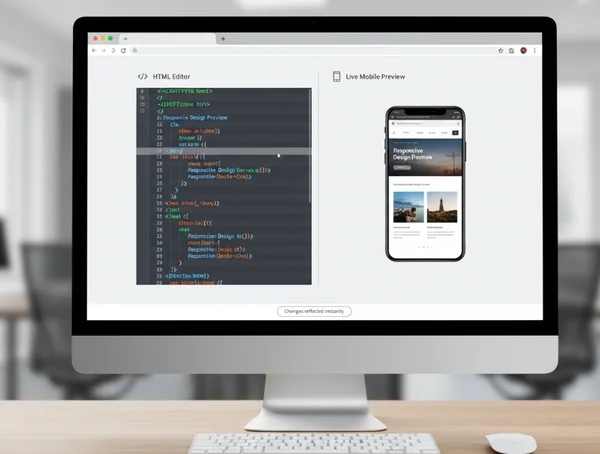
La fonctionnalité la plus puissante d'un débogueur moderne est l'aperçu en temps réel. Par le passé, vous deviez enregistrer un fichier, rafraîchir le navigateur, et naviguer de nouveau vers la bonne section pour voir un changement. Utilisez un html viewer online pour voir l'aperçu se mettre à jour pendant que vous tapez.
Cette approche "ce que vous voyez est ce que vous obtenez" (WYSIWYG) est parfaite pour le débogage mobile. Si vous essayez de centrer un bouton sur un petit écran, ajustez le padding ou les marges dans l'éditeur de code et regardez le bouton bouger en temps réel. Cela économise des heures d'essais et erreurs et permet les "micro-ajustements" rapides qui définissent une interface utilisateur de haute qualité.
Importer et Déboguer : Analyser des Sites Web Mobiles en Direct
Avez-vous déjà visité le site d'un concurrent et vous êtes demandé comment ils géraient un menu mobile spécifique ? Ou peut-être devez-vous corriger un bug sur un site en direct pour lequel vous n'avez pas les fichiers locaux. La fonctionnalité "Import URL" est révolutionnaire pour ces scénarios.
Entrez n'importe quelle URL pour import HTML instantanément. Testez les corrections dans notre éditeur d'abord—puis déployez le code poli sur votre site en direct. C'est un excellent moyen de faire de la recherche concurrentielle ou d'effectuer un audit SEO rapide sur les balises meta et les structures d'en-tête.
Étape 3 : Optimisation du Code pour Mobile
Les utilisateurs mobiles ont souvent des connexions internet plus lentes que les utilisateurs de bureau. Cela signifie que votre code doit être aussi "léger" que possible. Cependant, un code léger est souvent impossible à lire pour les humains. Vous avez besoin d'un équilibre : un code propre pour le développement et un code petit pour les performances.
Embellir pour la Lisibilité
Un html beautifier intelligent transforme le code brouillon en fichiers propres et indentés. Éditez avec clarté—puis minifiez pour la vitesse. Reformater le code compressé en une structure lisible vous permet de repérer les erreurs d'imbrication ou les balises non fermées qui pourraient ruiner votre mise en page mobile.
Minifier pour les Performances
Une fois que vous avez terminé le débogage et que la mise en page est parfaite, utilisez une fonction "minify" pour supprimer les espaces et commentaires inutiles. Cela garantit que votre site mobile se charge rapidement. Les performances élevées sont un facteur de classement clé pour le référencement mobile, et la minification est l'un des moyens les plus simples d'y parvenir.
Flux de Travail Étape par Étape de Débogage Mobile
Corriger une mise en page cassée nécessite une approche logique. Sauter directement dans le CSS conduit souvent à plus de bugs. Au lieu de cela, suivez un flux de travail structuré pour vous assurer que vos corrections mobiles sont stables et efficaces.
Diagnostic : Identifier les Problèmes de Rendu Spécifiques au Mobile
La première étape est toujours le diagnostic. Vous devez découvrir exactement ce qui casse. Les symptômes courants incluent le défilement horizontal où la page "gigote", du texte débordant de son conteneur, ou des boutons trop proches les uns des autres pour un tapotement facile.
Collez votre code dans l'online html viewer et cherchez des valeurs "codées en dur". Recherchez toute instance de width utilisant des pixels. Ce sont les coupables les plus probables. Vérifiez également vos images ; si une image n'a pas max-width: 100%;, elle poussera souvent les limites d'un écran mobile et cassera la mise en page.
Test : Valider les Corrections sur Différentes Tailles d'Écran
Une fois que vous avez identifié le problème, commencez à appliquer les corrections dans l'éditeur. Utilisez l'aperçu en temps réel pour vérifier les changements. Un excellent moyen de test mobile responsiveness est de changer la taille du conteneur dans votre code. Encapsulez tout votre HTML dans un <div> avec une largeur fixe de 375px pour simuler l'expérience mobile directement dans le viewer.
Vérifiez comment votre menu de navigation se comporte. Assurez-vous qu'il se replie dans un menu "hamburger" si prévu. Si les colonnes ne se superposent pas verticalement, vous devrez peut-être ajouter une CSS Media Query pour changer le style spécifiquement pour les petits écrans.
Optimisation : Ajustements Mobile-First Finaux
Une fois la mise en page corrigée, il est temps pour les finitions. La conception mobile-first n'est pas seulement une question de tout faire tenir sur l'écran ; c'est une question de performances et d'ergonomie.
-
Vérifiez les Cibles Tactiles : Assurez-vous que tous les boutons et liens font au moins 44x44 pixels.
-
Vérifiez la Taille de Police : Assurez-vous que votre taille de police de base est d'au moins 16px pour que les utilisateurs n'aient pas à "pincer pour zoomer".
-
Nettoyez le Code : Utilisez l'html formatter pour vous assurer que votre code final est propre et professionnel.

Enfin, téléchargez votre fichier .html mis à jour directement depuis l'outil. Vous avez maintenant une version déboguée et optimisée de votre code prête pour votre site web.
Maîtrisez la Réactivité Mobile avec HTML Viewer
Vous avez du mal avec les mises en page mobiles ? Notre outil transforme le chaos en clarté. Comprendre les principes fondamentaux de la balise meta viewport, des mises en page flexibles et du CSS moderne vous permet de construire des sites web qui sont superbes sur n'importe quel appareil. Les plateformes intégrées rendent ce processus accessible en vous permettant de modifier, prévisualiser et optimiser votre code en un seul endroit.
Rappelez-vous, un site convivial mobile est meilleur pour vos utilisateurs et votre classement Google. Ne laissez pas une mise en page cassée freiner votre projet. Que vous soyez un développeur professionnel ou un étudiant qui débute, vous pouvez essayer notre outil gratuit aujourd'hui pour rationaliser votre flux de travail et maîtriser l'art de la conception mobile-first.
Foire Aux Questions sur le Débogage HTML Mobile
Comment puis-je voir le code HTML pour la réactivité mobile ?
La façon la plus facile est d'utiliser un outil en ligne où vous pouvez coller votre code et voir un aperçu côte à côte. En utilisant un free html editor, vous pouvez ajuster manuellement la largeur des conteneurs de votre code pour simuler différentes tailles d'écran mobile et voir comment les éléments réagissent.
Pourquoi mon HTML a-t-il l'air différent sur mobile vs bureau ?
Cela se produit généralement à cause de dimensions "fixes" ou du manque d'une balise meta viewport. Les navigateurs mobiles interprètent le code différemment des navigateurs de bureau pour tenir compte des écrans tactiles et des petits affichages. Si vous ne fournissez pas d'instructions mobiles spécifiques via des media queries CSS, le navigateur fait sa propre "meilleure supposition", ce qui conduit souvent à des erreurs de mise en page.
Quelle est la meilleure façon de tester les mises en page mobiles ?
La meilleure façon est d'utiliser une combinaison d'outils de développement de navigateur et d'un online html viewer. Les viewers en ligne sont excellents pour les éditions rapides et les tests de snippets de code spécifiques sans la surcharge d'un environnement de développement complet. Testez toujours sur des appareils mobiles réels si possible après que votre débogage initial soit terminé.
HTML Viewer peut-il aider à corriger les problèmes de menu mobile ?
Oui. Les menus mobiles échouent souvent à cause de problèmes z-index ou de paramètres display: none qui ne se déclenchent pas correctement. En collant votre code dans le viewer, vous pouvez instantanément basculer les classes CSS pour voir pourquoi un menu n'apparaît pas ou pourquoi il est caché derrière d'autres contenus.
Comment puis-je vérifier si mon HTML est mobile-friendly ?
Vérifiez trois choses principales : une balise meta viewport dans le <head>, l'absence de défilement horizontal sur les petites largeurs, et des tailles de police lisibles. Vous pouvez commencer votre test en important votre URL dans notre outil et en vérifiant si la structure semble organisée et responsive dans la fenêtre d'aperçu.