Résolution rapide des bugs de mise en page HTML : une étude de cas en 7 minutes
Il est 15 heures un vendredi et vous venez de recevoir un message urgent. Un bug critique de mise en page est apparu sur le site en production, mais il ne se manifeste que sur certains appareils mobiles. Les éléments se chevauchent, le texte ne se répartit pas correctement et l'expérience utilisateur est compromise. La pression est à son comble pour trouver et corriger le problème rapidement.
Cela vous semble familier ? Traquer les bugs insaisissables de HTML et CSS peut être un processus frustrant et chronophage. Les méthodes traditionnelles impliquent souvent un cycle lent de modifications, de re-déploiement du code et d'attente pour voir si cela fonctionne. Ce processus peut transformer un petit bug en heures de productivité perdues.
Mais si vous pouviez diagnostiquer et corriger ce bug en seulement sept minutes ? Laissez-moi vous guider à travers la méthode exacte qui a résolu notre problème en un temps record. À la fin, vous disposerez d'un processus étape par étape que vous pourrez appliquer immédiatement à vos propres problèmes de mise en page avec quelques clics seulement sur notre visionneuse HTML gratuite.
Le bug en production : symptômes et diagnostic initial
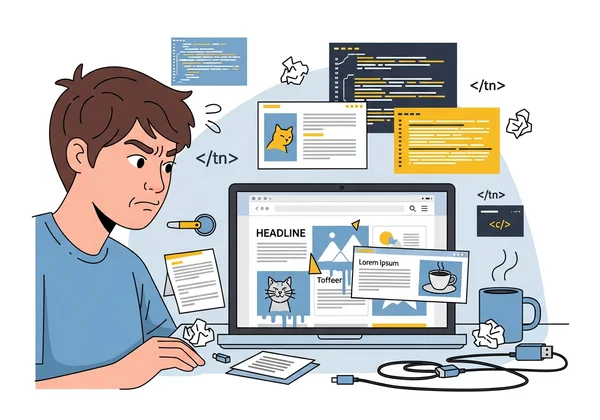
Avant de trouver une solution, nous devions d'abord comprendre le problème. Le bug était subtil mais gênant. Sur la plupart des navigateurs desktop, la page apparaissait parfaite. Cependant, sur certains viewports mobiles, une bannière promotionnelle clé entrait en collision avec le contenu principal, rendant les deux illisibles.
Identifier les problèmes de rendu de mise en page sur différents appareils
La première étape a été de cataloguer les symptômes. Nous avons remarqué que sur les écrans plus petits, un conteneur CSS flexbox ne se comportait pas comme prévu. Certains éléments ne se répartissaient pas correctement, provoquant un chevauchement avec une grille voisine. C'est un exemple classique de problème de rendu de mise en page, où le code fonctionne dans un environnement mais plante dans un autre.
Ces incohérences sont courantes. Différents navigateurs et appareils peuvent interpréter les règles CSS légèrement différemment, entraînant des anomalies visuelles inattendues. Nous avons confirmé que le bug était présent sur Chrome pour Android mais pas sur Safari pour iOS, ce qui indiquait un conflit spécifique du moteur de rendu ou une media query mal définie.
Pourquoi les méthodes traditionnelles de débogage étaient inefficaces
Notre premier réflexe a été d'utiliser les outils de développement intégrés au navigateur. Bien que puissants, ils présentaient un obstacle majeur dans ce cas. Le problème n'apparaissait que sur le serveur de production en direct. Apporter des modifications temporaires dans l'inspecteur du navigateur était utile pour une vérification rapide, mais ces modifications étaient perdues au rafraîchissement.
L'alternative était une boucle lente et frustrante. Nous devions modifier le CSS dans notre éditeur de code local, pousser les changements vers un serveur de staging et attendre la compilation et le déploiement. Chaque itération prenait plusieurs minutes, transformant une simple investigation en un calvaire interminable. Nous avions besoin d'un moyen d'éditer le code en direct dans un environnement sandbox avec un retour instantané.
Le workflow de débogage d'HtmlViewer : étape par étape
Las du cycle lent de déploiement, nous avons adopté une approche plus rapide. Nous avons utilisé l'outil en ligne sur HtmlViewer.cc pour créer une "table d'opération" isolée pour la page web défectueuse. Cela nous a permis d'effectuer une intervention ciblée sur le code et de voir les résultats instantanément. Voici le processus étape par étape qui nous a menés du diagnostic à la solution en quelques minutes.
Étape 1 : Importation par URL pour le code de production en direct
Plutôt que de copier-coller manuellement le code depuis la page "Afficher la source" du navigateur - ce qui peut être désordonné et incomplet - nous avons utilisé une méthode plus directe. Nous avons simplement collé l'URL de la page défectueuse dans la fonctionnalité d'import par URL d'HtmlViewer.cc.
En quelques secondes, l'outil a récupéré le HTML exact et le CSS lié depuis notre serveur en direct. Cela nous a fourni une copie parfaite et en temps réel du code de production dans un format propre et modifiable. Bien supérieur à une copie depuis les outils de développement, car il récupère le document brut avant toute interprétation du navigateur, garantissant que nous travaillions avec la véritable source. C'est la méthode la plus rapide pour visualiser le code source HTML de n'importe quel site web en direct.
Étape 2 : Aperçu en temps réel et comparaison côte à côte
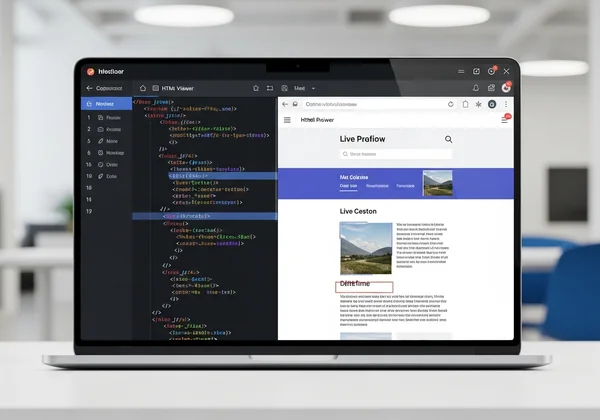
Une fois le code chargé, la magie a opéré. HtmlViewer.cc affichait instantanément le code dans un éditeur à gauche et un aperçu visuel en direct à droite. En redimensionnant le panneau d'aperçu, nous pouvions immédiatement reproduire le bug de mise en page mobile. Les éléments qui se chevauchaient apparaissaient directement à l'écran.
Cette vue côte à côte a changé la donne. Elle a éliminé le besoin de basculer entre un éditeur et une fenêtre de navigateur. Le cycle de feedback instantané permettait de tester des hypothèses sur la cause du bug en temps réel. Nous pouvions voir l'impact direct de chaque modification de code au fur et à mesure que nous tapions.
Étape 3 : Beautification du code pour une meilleure visibilité
Le code source importé était minifié, formant un bloc dense et illisible de texte. Idéal pour les performances mais désastreux pour le débogage. En un seul clic sur le bouton "Beautify" (Embelli), l'outil a transformé le code compressé en une structure parfaitement formatée et indentée.
Cette structure claire a été cruciale. Soudain, nous pouvions voir distinctement l'imbrication des éléments div, l'ordre des classes CSS et la hiérarchie globale du document. Cette meilleure visibilité nous a aidés à repérer un conflit potentiel dans l'application de différentes règles CSS au même conteneur. Un embellisseur HTML rend le code complexe facile à naviguer et comprendre.
Étape 4 : Test CSS ciblé dans l'éditeur
Maintenant que nous avions une copie propre et modifiable du code ainsi qu'un aperçu instantané, nous pouvions commencer le véritable travail d'enquête. Soupçonnant un problème CSS, nous avons commencé à commenter différents blocs de style directement dans l'éditeur. Chaque section retirée mettait à jour instantanément l'aperçu à droite.
Cette itération rapide nous a permis d'isoler rapidement la règle CSS problématique. Nous avons identifié une media query qui appliquait une width rigide à un conteneur flex sur les petits écrans. Nous avons testé une nouvelle propriété CSS directement dans l'éditeur, observé la mise en page s'ajuster dans l'aperçu et su que nous avions trouvé notre solution.
La cause racine et la solution
La dernière étape était de comprendre pourquoi le bug était survenu et d'appliquer une correction permanente. Le flux de travail de test rapide dans HtmlViewer.cc nous a donné la clarté nécessaire pour identifier le problème central avec certitude.
Découverte du conflit de spécificité CSS
La cause racine était un conflit classique de spécificité CSS. Une feuille de style générale définissait une largeur flexible pour tous les conteneurs, mais une media query plus spécifique pour les écrans de moins de 480px la remplaçait par une valeur fixe en pixels. Cette valeur fixe dépassait certaines tailles d'écrans mobiles, provoquant un débordement du conteneur et une collision avec d'autres éléments.
Le code embelli a rendu facile le traçage des styles conflictuels. Nous avons vu qu'une règle destinée aux tablettes se propageait incorrectement vers les appareils mobiles plus petits. C'est un bug courant dans les designs responsifs complexes, et il peut être quasi impossible à détecter dans du code minifié.
Mise en œuvre de la solution et vérification
La solution était simple. Nous avons ajusté la media query pour la rendre plus spécifique et remplacé la width fixe par un max-width: 100% flexible. Cela garantissait que le conteneur ne dépasserait jamais la largeur du viewport.
Après avoir testé le changement dans l'éditeur HTML en ligne et confirmé son fonctionnement sur différentes tailles d'aperçu, nous avons copié l'extrait CSS corrigé. Nous l'avons collé dans notre base de code locale, poussé le changement d'une seule ligne en production, et le bug a disparu. L'ensemble du processus, de la découverte au déploiement, a pris un peu plus de sept minutes.
Leçons clés et conseils pro pour le débogage HTML
Cette expérience nous a enseigné des leçons précieuses sur les workflows modernes de développement web. Le bon outil ne se contente pas de résoudre un problème : il change votre approche de la résolution de problèmes elle-même.
Quand utiliser HtmlViewer plutôt que les outils de développement du navigateur
Les outils de développement du navigateur sont essentiels pour inspecter l'état rendu en direct d'une page et pour le profilage des performances. Cependant, pour isoler des problèmes, prototyper rapidement et éditer du code dans un sandbox propre, un éditeur en ligne comme HtmlViewer.cc est souvent plus efficace.
Utilisez les outils de développement pour trouver le "quoi" (quel élément est cassé ?). Utilisez une visionneuse HTML en ligne pour découvrir le "pourquoi" (pourquoi ce code cause-t-il une rupture ?) en éditant et testant librement dans un environnement isolé sans risque d'affecter votre site en direct.
Rationalisez votre processus de débogage
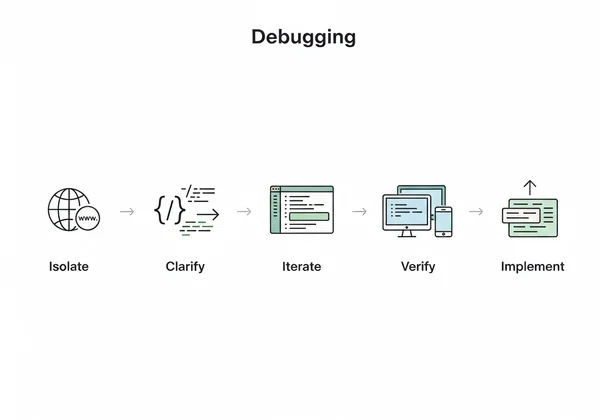
Pour maximiser votre efficacité, adoptez ce flux de travail :
- Isolez : Utilisez la fonction d'import par URL pour récupérer le code problématique.
- Clarifiez : Utilisez la fonction "Beautify" pour rendre le code lisible.
- Itérez : Effectuez de petites modifications ciblées dans l'éditeur et observez l'aperçu en temps réel.
- Vérifiez : Testez votre solution sur différentes tailles de viewport dans la visionneuse.
- Implémentez : Copiez votre solution vérifiée dans le code source de votre projet.
Cette approche méthodique fait gagner du temps et réduit la charge cognitive liée au basculement entre différents outils et environnements.
Prévenir les bugs similaires à l'avenir
Le meilleur moyen de corriger un bug est d'empêcher qu'il ne se produise. Cet incident nous a rappelé l'importance des pratiques de codage disciplinaires. Utilisez toujours des unités relatives (comme % ou vw) pour les largeurs dans les designs responsifs plutôt que des pixels fixes lorsque possible. De plus, vérifier régulièrement votre CSS pour les conflits de spécificité peut vous faire gagner des heures de débogage plus tard.
Votre boîte à outils de débogage HTML en 7 minutes
Ce flux de travail réduit ce qui prenait des heures d'essais et d'erreurs à un processus concentré de 7 minutes. La méthode en 7 minutes - Importer, Embellir, Éditer et Prévisualiser - est une stratégie puissante pour résoudre tout problème de mise en page HTML ou CSS. En combinant la puissance de la récupération de code en direct avec une boucle de feedback visuel instantané, vous pouvez identifier la cause racine des bugs avec une précision chirurgicale.
Cette approche n'est pas réservée à la correction d'erreurs. Vous pouvez l'utiliser pour prototyper de nouveaux composants, apprendre du code source d'autres sites web ou optimiser votre code pour de meilleures performances. Les principes fondamentaux d'isolation et d'itération dans un environnement visuel rapide s'appliquent à d'innombrables tâches de développement web.
Êtes-vous prêt à arrêter de perdre du temps avec des bugs de mise en page frustrants ? La prochaine fois que vous ferez face à un problème de rendu tenace, ne restez pas coincé dans un cycle lent de déploiement. Essayez cette méthode et voyez à quelle vitesse vous pouvez résoudre le problème.
Visitez notre site pour essayer l'outil gratuit et transformer votre processus de débogage dès aujourd'hui.
Foire aux questions sur le débogage de mise en page HTML
Comment visualiser le code HTML d'un site web pour déboguer des problèmes de mise en page ?
Le moyen le plus simple est d'utiliser un outil en ligne. Allez simplement sur HtmlViewer.cc, collez l'URL du site dans l'importateur, et il récupérera le HTML complet pour vous. Vous pouvez ensuite utiliser la fonction "Beautify" pour formater le code pour une lecture facile et commencer votre processus de débogage dans l'éditeur et l'aperçu côte à côte.
Pourquoi mon HTML apparaît-il différemment dans différents navigateurs ?
C'est un problème courant appelé problème de compatibilité multi-navigateurs. Différents navigateurs web (comme Chrome, Firefox et Safari) utilisent différents moteurs de rendu, qui peuvent parfois interpréter le code HTML et CSS de manière légèrement différente. Utiliser un outil avec aperçu en direct peut vous aider à tester et ajuster votre code pour garantir un rendu cohérent partout.
Comment tester rapidement des changements CSS sans redéployer ?
Le moyen le plus rapide est d'utiliser un éditeur HTML en ligne avec aperçu en temps réel. Vous pouvez coller votre HTML et CSS dans l'éditeur et voir vos modifications instantanément sans avoir à téléverser des fichiers sur un serveur. Cela permet une itération rapide, où vous pouvez tester des dizaines de modifications CSS en quelques minutes pour trouver la solution parfaite.
Quelle est la différence entre utiliser HtmlViewer et les outils de développement du navigateur ?
Les outils de développement du navigateur sont excellents pour inspecter l'état "calculé" d'un élément sur une page en direct. Cependant, ce ne sont pas de vrais éditeurs de code. HtmlViewer.cc agit comme un "bac à sable" complet. Il permet d'importer, éditer, embellir et sauvegarder des fichiers HTML entiers tout en voyant un aperçu en direct, ce qui le rend idéal pour corriger des bugs de mise en page complexes, prototyper et apprendre à partir de code existant. Les deux outils fonctionnent mieux lorsqu'ils sont utilisés ensemble.