Déboguer CSS Flexbox Visuellement : Un Guide pour l'Éditeur HTML en Ligne
Êtes-vous fatigué de vous battre avec des mises en page CSS Flexbox qui ne veulent tout simplement pas coopérer ? Ajuster justify-content pour la dixième fois seulement pour voir vos éléments s'envoler du mauvais côté de l'écran est une frustration que tout développeur connaît. Mais que se passerait-il si vous pouviez voir vos modifications en temps réel, rendant le débogage de la mise en page moins un jeu de devinettes et plus un processus intuitif et visuel ? Comment puis-je visualiser le code html d'un site web et ses styles correspondants sans une configuration complexe ? La réponse réside dans l'utilisation d'un puissant éditeur html en ligne. Ce guide vous montrera comment identifier, dépanner et corriger visuellement les problèmes courants de Flexbox à l'aide d'un outil rationalisé et basé sur un navigateur.
Avec la bonne approche, vous pouvez transformer votre flux de travail CSS de frustrant à efficace. Un éditeur interactif vous permet d'expérimenter les propriétés et de recevoir un retour visuel instantané, accélérant à la fois l'apprentissage et le développement. Plongeons dans la façon dont vous pouvez faire de cette technique puissante une partie essentielle de votre boîte à outils de codage avec un visualiseur HTML gratuit.

Comprendre les Problèmes Courants d'Alignement Flexbox
Avant de nous plonger dans la solution, il est crucial de comprendre la cause de la plupart des frustrations liées à Flexbox. De nombreux problèmes de mise en page proviennent de quelques propriétés fondamentales qui sont souvent mal comprises. En les maîtrisant, vous serez en mesure de diagnostiquer les problèmes beaucoup plus rapidement. Un bon éditeur css visuel peut vous aider à comprendre ces concepts en vous montrant exactement ce qui se passe lorsque vous les ajustez.
Pourquoi vos Éléments Flex ne s'Alignent Pas : justify-content vs. align-items
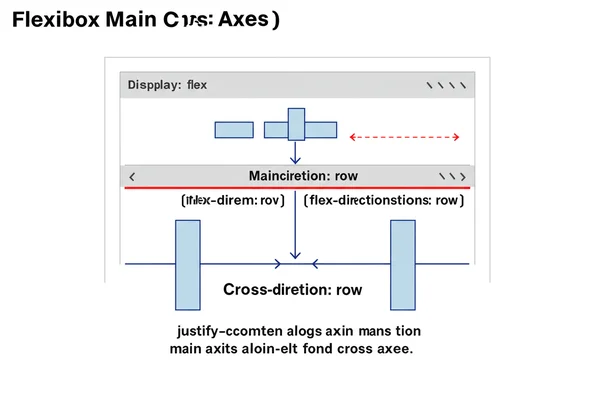
L'un des points de confusion les plus fréquents est la différence entre justify-content et align-items. Les deux sont essentiels pour l'alignement, mais ils opèrent sur des axes différents. Maîtriser leur interaction est la clé pour contrôler votre mise en page.
justify-content: Cette propriété aligne les éléments flex le long de l'axe principal. Si votreflex-directionestrow(la valeur par défaut), l'axe principal est horizontal. Si c'estcolumn, l'axe principal est vertical.align-items: Cette propriété aligne les éléments flex le long de l'axe transversal. Si l'axe principal est horizontal, l'axe transversal est vertical, et vice versa.
Une erreur courante consiste à essayer d'utiliser justify-content pour l'alignement vertical dans une direction row par défaut. Dès que vous pouvez basculer ces propriétés flexbox dans un éditeur en direct, leur relation devient très claire.
Dépannage des Problèmes d'Espacement et de Gouttière dans Flexbox
Obtenir un espacement uniforme des éléments est un autre défi. Vous pourriez utiliser justify-content: space-between, mais constater ensuite que vos premier et dernier éléments sont affleurants aux bords du conteneur, ce qui n'est pas toujours souhaité. Flexbox moderne offre la propriété gap, qui simplifie énormément ce processus.
Auparavant, les développeurs s'appuyaient sur l'ajout de marges aux éléments flex, ce qui pouvait être fastidieux, surtout lorsqu'il s'agissait d'éléments enveloppants. La propriété gap applique un espacement cohérent uniquement entre les éléments, et non entre les éléments et le bord du conteneur. Le débogage visuel de ces problèmes d'espacement dans un outil en ligne vous aide à voir instantanément si vous avez besoin de gap, de margin, ou d'une combinaison de valeurs justify-content pour obtenir la mise en page parfaite.
Surmonter les Idées Fausses sur flex-direction et leur Impact Visuel
Changer la flex-direction de row à column modifie fondamentalement le comportement de votre mise en page. Cela inverse les axes principal et transversal, ce qui signifie que justify-content contrôle désormais l'alignement vertical et align-items contrôle l'alignement horizontal.
Ce changement peut être désorientant, car le modèle mental de votre mise en page doit s'inverser. C'est là qu'un aperçu en temps réel brille. En changeant flex-direction dans un éditeur de code et en voyant immédiatement l'impact visuel, vous pouvez développer une intuition plus forte sur la façon dont Flexbox fonctionne dans différentes orientations, solidifiant votre compréhension sans la frustration des essais et erreurs dans un environnement statique.
Votre Flux de Travail d'Éditeur CSS Visuel pour le Débogage Flexbox
Maintenant que nous avons couvert les causes courantes, établissons un flux de travail pratique à l'aide d'un outil en ligne. Un outil de débogage css efficace doit être rapide, intuitif et ne nécessiter aucune configuration. C'est là qu'HtmlViewer.cc excelle, offrant un bac à sable pour tester instantanément des extraits de code.
Configuration de votre Code dans HtmlViewer.cc pour un Aperçu en Direct
Commencer est incroyablement simple. Vous n'avez pas besoin de créer des fichiers, de configurer un serveur local ou d'ouvrir un IDE lourd. Suivez simplement ces étapes :
- Naviguez vers l'éditeur en ligne.
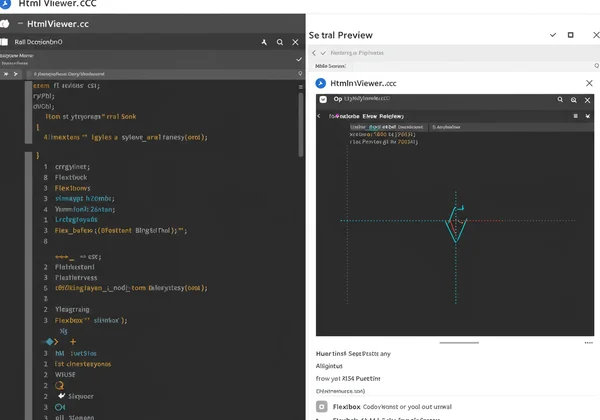
- Collez votre structure HTML dans le panneau d'édition de gauche.
- Ajoutez votre CSS, y compris vos règles Flexbox, dans une balise
<style>dans votre HTML. - Au fur et à mesure que vous tapez, le panneau de droite rend instantanément votre code.
Cet aperçu en direct immédiat crée un lien direct entre votre code et l'affichage visuel, formant la base d'un processus de débogage efficace. Vous pouvez isoler le composant problématique et y travailler sans aucune autre distraction.
Inspection des Propriétés Flexbox avec un Retour en Temps Réel
Une fois votre code chargé, la vraie magie commence. Au lieu de modifier une valeur CSS dans votre éditeur de code, d'enregistrer le fichier et d'actualiser votre navigateur, vous pouvez effectuer des ajustements directement dans l'éditeur et voir le résultat instantanément.
align-items: center ne fonctionne pas comme prévu ? Essayez de le changer en stretch ou flex-start. Vous obtiendrez un retour en temps réel qui confirme ou infirme immédiatement votre hypothèse. Ce cycle d'itération rapide réduit le temps passé au débogage de minutes à secondes. C'est le plus proche que vous puissiez obtenir de la manipulation physique des éléments sur votre écran.
Ajustements Itératifs : Édition CSS en Direct et Résultats Instantanés
Ce flux de travail encourage l'expérimentation. Vous pouvez librement ajuster les valeurs de flex-grow, flex-shrink et flex-basis pour comprendre comment elles affectent le dimensionnement des éléments. Voir les changements au fur et à mesure que vous tapez aide à développer des automatismes et une compréhension plus approfondie des mécanismes Flexbox.
Par exemple, vous pouvez augmenter progressivement la valeur gap pour trouver l'espacement parfait ou parcourir les options justify-content pour choisir le meilleur alignement pour votre conception. Ce processus d'édition css en direct rend le débogage moins une corvée et plus une exploration créative. Lorsque vous avez terminé, vous pouvez utiliser les fonctions de formatage ou de minification pour nettoyer votre code avant de le télécharger.
Conseils Avancés et Outils Pratiques de Débogage CSS
Bien qu'un éditeur en direct soit fantastique pour une itération rapide, il est également important de savoir comment il s'intègre dans votre boîte à outils plus large. Combiner ses forces avec d'autres méthodes vous rendra un développeur encore plus efficace.
Au-delà des Bases : Flexbox Imbriqué et Mises en Page Complexes
Flexbox brille vraiment lorsque vous commencez à imbriquer des conteneurs pour construire des mises en page complexes. Cependant, c'est aussi là que le débogage peut devenir délicat. Les propriétés Flexbox d'un parent n'affectent pas directement un élément imbriqué plus profondément.
L'utilisation d'un outil HTML interactif vous aide à isoler chaque conteneur flex. Vous pouvez vous concentrer sur la bonne configuration d'un conteneur, puis passer au suivant, en construisant votre mise en page pièce par pièce. Cette approche méthodique vous empêche d'être submergé par la complexité d'une structure profondément imbriquée.
Quand Utiliser les Éditeurs en Ligne vs. les Outils de Développement du Navigateur pour CSS
Alors, un éditeur en ligne devrait-il remplacer les outils de développement de votre navigateur ? Pas entièrement. Ils servent des objectifs différents mais complémentaires.
- Les outils de développement du navigateur sont inégalés pour inspecter un site web complexe et en direct. Ils vous permettent de voir le CSS final et calculé, de comprendre comment les différentes feuilles de style interagissent et de déboguer les problèmes dans le contexte de l'application entière.
- Un Éditeur en Ligne comme Html Viewer est votre bac à sable parfait. Il est idéal pour isoler un composant spécifique, tester une nouvelle fonctionnalité CSS, créer un prototype rapide ou partager un extrait de code avec un collègue pour démontrer un problème. Il excelle dans l'expérimentation rapide et ciblée sans le bruit d'une application complète.
Considérez l'outil de débogage visuel comme votre atelier de conception et de perfectionnement des parties individuelles, et les Outils de Développement comme votre boîte à outils sur site pour inspecter la construction finale.
Débloquez un Débogage Flexbox plus Rapide avec Html Viewer
Fatigué des difficultés avec Flexbox ? Html Viewer vous permet de voir votre CSS prendre vie instantanément. Notre flux de travail visuel et en temps réel démystifie les propriétés Flexbox, vous permettant de résoudre les problèmes d'alignement en quelques secondes et de construire des mises en page complexes avec une confiance inébranlable. Dites adieu aux contraintes de configuration traditionnelles et concentrez-vous uniquement sur l'impact visuel de votre code.
Prêt à transformer votre processus de débogage ? Rendez-vous sur Html Viewer pour insérer votre code et découvrir la puissance du retour instantané. C'est gratuit, ne nécessite aucune configuration et deviendra rapidement une partie indispensable de votre boîte à outils de développement.

Questions Fréquemment Posées sur le Débogage Flexbox
Comment puis-je déboguer visuellement CSS Flexbox efficacement à l'aide d'un outil en ligne ?
Le moyen le plus efficace est d'utiliser un outil en ligne avec un panneau de prévisualisation en direct. Collez votre HTML et CSS dans l'éditeur. Au fur et à mesure que vous modifiez les propriétés Flexbox comme justify-content, align-items ou gap, regardez le panneau d'aperçu se mettre à jour en temps réel. Cette boucle de retour immédiat vous permet de voir instantanément l'effet de chaque changement, rendant le processus de débogage intuitif et rapide.
Quels sont les problèmes courants d'alignement flexbox rencontrés par les débutants ?
Les problèmes les plus courants sont la confusion entre l'axe principal et l'axe secondaire et la mauvaise utilisation de justify-content et align-items. Les débutants essaient souvent d'utiliser justify-content pour l'alignement vertical lorsque la flex-direction est row. Un autre problème fréquent est la gestion de l'espacement, où l'utilisation de marges peut causer des problèmes que la propriété gap moderne résout plus élégamment.
Un éditeur html en ligne peut-il remplacer entièrement les outils de développement du navigateur pour le débogage CSS ?
Non, mais il sert un objectif différent et crucial. Les outils de développement du navigateur sont essentiels pour inspecter des sites web en direct et en production et comprendre la cascade complète des styles. Un éditeur en ligne est un environnement de "bac à sable", parfait pour isoler des extraits de code, le prototypage rapide, l'apprentissage de nouvelles propriétés et le partage d'exemples sans la lourdeur d'un projet complet. Ils fonctionnent mieux ensemble. Vous pouvez essayer notre outil dès aujourd'hui pour voir comment il complète votre flux de travail.
Comment puis-je partager mon code Flexbox et son rendu visuel avec d'autres ?
La plupart des éditeurs HTML en ligne rendent cela facile. Une fois que votre code fonctionne parfaitement dans un outil comme Html Viewer, vous pouvez simplement utiliser le bouton "Copier" pour saisir le code formaté et l'envoyer à un collègue. Ils peuvent ensuite le coller dans le même outil pour voir exactement le même résultat visuel que vous, ce qui rationalise la collaboration et la résolution de problèmes.