Workflows avancés avec visionneuse HTML : optimisez votre processus de codage
En avez-vous assez de basculer entre cinq onglets de navigateur différents juste pour tester un petit morceau de code ? De nombreux développeurs et concepteurs luttent contre un espace de travail encombré. Lorsque vous devez ouvrir un IDE lourd simplement pour vérifier une mise en page simple, vous perdez du temps et votre concentration. Comment rendre votre processus de codage plus rapide et plus efficace ?
La réponse réside dans l'utilisation d'un environnement intégré. Un éditeur HTML en ligne peut vous aider à sauter la configuration et à passer directement aux résultats. Au lieu de gérer des fichiers locaux et d'actualiser constamment votre navigateur, vous pouvez travailler dans une interface unique et rationalisée. Cet article vous montrera comment utiliser des workflows avancés pour transformer vos tâches de développement quotidiennes.
Dans ce guide, nous plongerons dans des techniques professionnelles pour gérer les extraits de code, automatiser votre travail et préparer le code pour la production. Que vous soyez un ingénieur senior ou un concepteur visuel, ces workflows vous aideront à travailler plus intelligemment. Examinons comment vous pouvez utiliser des outils professionnels pour simplifier votre vie technique.
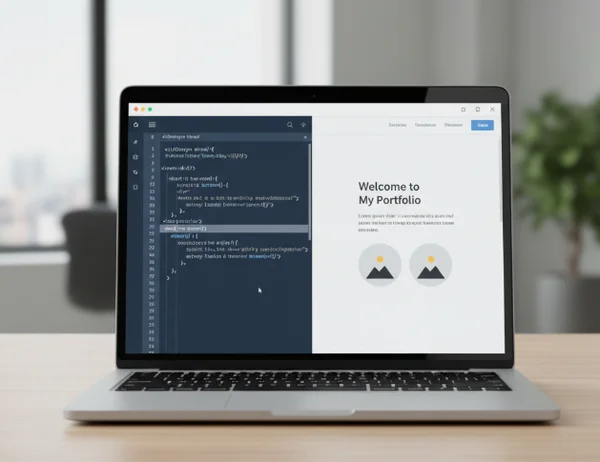
Maîtriser la gestion des extraits de code
Un "extrait de code" (snippet) est un petit morceau de code réutilisable. Pour la plupart des développeurs, ce sont les éléments de base de chaque projet. Au lieu de réécrire une barre de navigation ou un formulaire de contact à partir de zéro chaque fois, vous devriez avoir une bibliothèque d'extraits prêts à l'emploi. Une gestion efficace des extraits de code est la première étape vers un workflow plus rapide.
Créer et organiser des extraits de code réutilisables
La clé d'une bonne bibliothèque est l'organisation. Vous ne devriez pas simplement enregistrer chaque morceau de code que vous trouvez. Concentrez-vous plutôt sur des modèles HTML de haute qualité que vous utilisez fréquemment. Par exemple, créez un dossier "Mises en page standard" pour les systèmes de grille et un dossier "Composants UI" pour les boutons et les champs de saisie.
Une plateforme en ligne vous permet de voir le code source HTML pour identifier rapidement les parties d'un site qui valent la peine d'être sauvegardées. Une fois que vous trouvez une structure propre, collez-la dans votre éditeur et affinez-la. Assurez-vous que vos extraits suivent les normes modernes, comme l'utilisation des balises HTML5 sémantiques. Cela les rend plus faciles à réutiliser sur différents projets sans avoir à corriger d'anciennes erreurs.
Récupération et modification efficaces des extraits de code
Enregistrer du code n'est utile que si vous pouvez le retrouver quand vous en avez besoin. Utilisez des conventions de nommage claires pour vos extraits. Au lieu de nommer un fichier "test1.html", nommez-le "barre-de-navigation-responsive-mode-sombre.html". Ce simple changement vous fera gagner des minutes de recherche plus tard.
Une fois que vous récupérez un extrait, vous devrez généralement le modifier pour un nouveau projet. Un outil de qualité vous permet de changer des paramètres — comme les couleurs, les tailles de police ou les chemins de lien — et de voir les résultats instantanément. Cette approche de "modification en direct" est beaucoup plus rapide que l'ancien cycle "enregistrer, actualiser, répéter". Elle vous permet d'expérimenter différents styles en quelques secondes. Cela garantit que votre produit final a exactement l'apparence souhaitée.
Techniques d'automatisation de la visionneuse HTML
L'automatisation consiste à réduire le nombre de clics et de frappes nécessaires pour terminer une tâche. Si vous effectuez une action spécifique plus de trois fois par jour, vous devriez trouver un moyen de l'automatiser. En utilisant l'automatisation de la visionneuse HTML, vous pouvez vous concentrer sur les parties créatives de votre projet pendant que l'outil gère les parties répétitives.
Configurer des raccourcis clavier personnalisés
La rapidité est essentielle dans le développement web moderne. La plupart des outils professionnels offrent des raccourcis clavier pour vous aider à naviguer dans l'éditeur sans toucher à votre souris. Par exemple, l'utilisation de "Ctrl + Entrée" pour exécuter votre code ou "Ctrl + B" pour mettre en forme le code peut vous faire gagner des heures sur une semaine.
Apprendre ces raccourcis peut prendre quelques jours, mais le retour sur investissement est énorme. Vous pouvez essayer notre outil pour voir à quel point un éditeur est réactif lorsque vous utilisez votre clavier pour tout. Configurez un workflow où vous récupérez du code depuis des sites en direct et le traitez en un seul endroit. Si vous êtes un utilisateur avancé, vérifiez si votre navigateur vous permet de mapper des touches spécifiques aux fonctions de l'éditeur. Cela crée une séquence de commandes personnalisée qui correspond à votre façon de travailler unique.
Intégration d'extensions de navigateur
Vous n'avez pas à travailler en vase clos. De nombreux développeurs utilisent des extensions de navigateur pour connecter leurs outils en ligne à leurs environnements locaux. Vous pouvez configurer un workflow où vous récupérez un morceau de code depuis un site web en direct et l'envoyez directement à votre éditeur en un clic.
Cette intégration est parfaite pour le débogage. Imaginez que vous voyez un bug de mise en page sur un site en direct. Au lieu d'ouvrir le panneau complexe "Inspecter l'élément" et de vous perdre dans des milliers de lignes de code, vous pouvez extraire le HTML spécifique dans un environnement propre. De là, vous pouvez isoler le problème, le corriger, puis copier la solution dans votre projet principal. Ce pont entre le web en direct et votre espace de travail change la donne pour la productivité.
Pipelines de traitement de code prêt pour la production
Une fois que votre code fonctionne, il n'est pas toujours prêt pour le public. Le code de production doit être propre pour être lu par les humains mais optimisé pour être chargé par les machines. Créer un pipeline prêt pour la production garantit que vos sites web sont à la fois maintenables et rapides.
Mettre en place le workflow Beautifier-Minifier-Aperçu
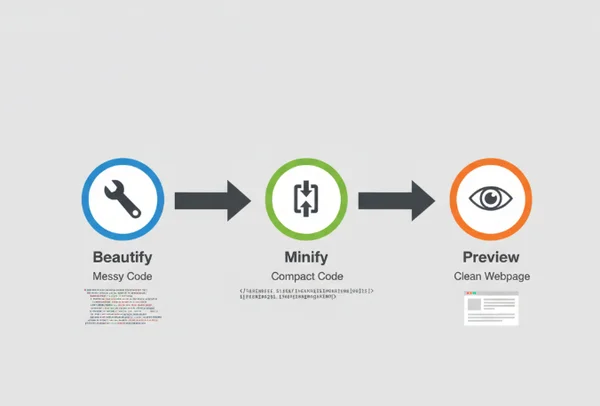
Un workflow professionnel suit généralement trois étapes principales : Mettre en forme (Beautify), Minifier et Aperçu.
- Mettre en forme : Lorsque vous écrivez ou déboguez, vous avez besoin que le code soit facile à lire. Un "beautifier" ajoute des indentations et des sauts de ligne appropriés. Cela vous aide à repérer une balise fermante manquante ou une erreur de liste imbriquée.
- Minifier : Une fois le code parfait, vous devez le "minifier". Ce processus supprime tous les espaces, commentaires et sauts de ligne inutiles. Cela réduit la taille du fichier, ce qui signifie que votre site web se charge plus rapidement. La vitesse est un facteur majeur pour le classement dans les moteurs de recherche.
- Aperçu : Après avoir minifié le code, vérifiez toujours le résultat visuel une dernière fois. Parfois, une minification agressive peut casser une mise en page. Utiliser un outil pour mettre en forme votre code puis le minifier au même endroit garantit une transition en douceur.
Ce cycle équilibre l'esthétique du code avec les performances techniques. Il garantit que vos collègues développeurs peuvent lire votre travail. En même temps, vos utilisateurs n'ont pas à attendre le chargement d'un site lent.
Traitement par lots de plusieurs fichiers HTML
Si vous travaillez sur un grand projet avec des dizaines de pages, les traiter une par une est une perte de temps. Le traitement par lots vous permet d'appliquer les mêmes règles à de nombreux fichiers à la fois. Vous pouvez gérer la minification ou les mises à jour d'en-têtes sur l'ensemble du projet. Cela maintient la cohérence dans tout votre environnement.
La cohérence est vitale pour l'image de marque et l'optimisation pour les moteurs de recherche. Si vos balises H1 ou vos méta-descriptions sont formatées différemment sur chaque page, cela confond à la fois les utilisateurs et les moteurs de recherche. En utilisant une plateforme centralisée pour traiter vos fichiers, vous assurez que chaque page répond à la même norme élevée avant d'appuyer sur le bouton "déployer".
Points clés d'aujourd'hui : Élevez votre workflow de développement
Aujourd'hui, nous avons exploré plusieurs workflows puissants, de la gestion de votre bibliothèque personnelle d'extraits à la création d'un pipeline d'automatisation. Voici le message principal : les bons outils font toute la différence. En utilisant une visionneuse HTML intégrée, vous éliminez les frottements de vos tâches quotidiennes.
Gardez ces trois stratégies à l'esprit :
- Organisez vos extraits pour éviter de répéter le travail.
- Utilisez des raccourcis et des extensions pour accélérer votre édition.
- Mettez en forme et minifiez votre code pour vous assurer qu'il est prêt pour le monde réel.
Ne laissez pas un workflow lent freiner votre créativité. Que vous construisiez une simple landing page ou une application web complexe, le bon environnement change tout. Visitez la page d'accueil aujourd'hui et commencez à mettre en œuvre ces workflows avancés. Vous serez surpris de voir tout ce que vous pouvez accomplir lorsque vos outils travaillent aussi dur que vous.
Questions fréquemment posées sur les workflows de visionneuse HTML
Puis-je intégrer la visionneuse HTML à mon environnement de développement existant ?
Oui, certainement. La plupart des développeurs utilisent une visionneuse HTML en ligne aux côtés de leur IDE local comme VS Code. Vous pouvez utiliser l'outil en ligne pour un prototypage rapide. Il est également idéal pour tester des extraits spécifiques que vous ne voulez pas encombrer vos fichiers de projet principaux. Copiez simplement votre code et éditez le HTML en ligne pour voir des résultats instantanés. De nombreux utilisateurs trouvent également que l'utilisation d'extensions de navigateur leur permet d'envoyer du code depuis leur navigateur directement dans la visionneuse pour un débogage plus rapide.
Comment enregistrer des modèles personnalisés pour des structures de code fréquemment utilisées ?
Pour enregistrer des modèles personnalisés, il est préférable de garder un document "Extrait Maître" ou d'utiliser les fonctions de stockage intégrées de l'outil de votre choix. Lorsque vous créez une structure que vous aimez — comme une mise en page de carte responsive — copiez le code et enregistrez-le avec un nom descriptif. La prochaine fois que vous aurez besoin de cette mise en page, vous pourrez simplement le coller dans l'éditeur, ajuster le contenu et c'est bon ! C'est beaucoup plus rapide que de parcourir les anciens dossiers de projet sur votre ordinateur.
Y a-t-il une limite au nombre d'extraits que je peux enregistrer ?
Si vous utilisez le stockage local du navigateur, la limite est généralement d'environ 5 Mo. Cela suffit pour des milliers d'extraits HTML. Cependant, pour la sécurité à long terme, nous recommandons de sauvegarder vos extraits les plus importants vers un service cloud ou un dépôt GitHub dédié. Utiliser un outil en ligne est idéal pour la phase "active" de votre travail, tandis qu'un stockage externe est meilleur pour l'archivage permanent.
La visionneuse HTML peut-elle gérer de gros fichiers HTML pour un traitement par lots ?
La plupart des visionneuses en ligne sont optimisées pour la vitesse et peuvent gérer des fichiers de plusieurs mégaoctets sans aucun lag. Si vous traitez un fichier très volumineux, comme un export de données complet, il est préférable d'utiliser d'abord la fonction "Minifier". Cela réduit la charge sur la mémoire de votre navigateur. Pour la meilleure expérience, testez vos fichiers de projet standard dans la visionneuse. Elle est conçue pour être légère et réactive, même lors de la gestion de structures CSS et HTML complexes.