Corrige Errores de Diseño HTML Rápidamente: Un Caso de Estudio en 7 Minutos
Son las 3 de la tarde de un viernes y acabas de recibir un mensaje urgente. Un error crítico de diseño ha aparecido en el sitio web en vivo, pero solo se muestra en ciertos dispositivos móviles. Los elementos se superponen, el texto no se ajusta correctamente y la experiencia del usuario se ha visto afectada. La presión para encontrarlo y solucionarlo rápidamente es alta.
¿Te resulta familiar esto? Buscar errores escurridizos de HTML y CSS puede ser un proceso frustrante y que consume mucho tiempo. Los métodos tradicionales a menudo implican un ciclo lento de hacer un cambio, volver a implementar el código y esperar para ver si funcionó. Este proceso puede convertir un pequeño error en horas de productividad perdida.
Pero, ¿y si pudieras diagnosticar y solucionar ese error en solo siete minutos? Déjame mostrarte el flujo de trabajo exacto que resolvió nuestro problema en tiempo récord. Al final, tendrás un proceso paso a paso que puedes aplicar inmediatamente a tus propios problemas de diseño con solo unos clics en nuestro visor HTML gratuito.
El Error en Producción: Síntomas y Diagnóstico Inicial
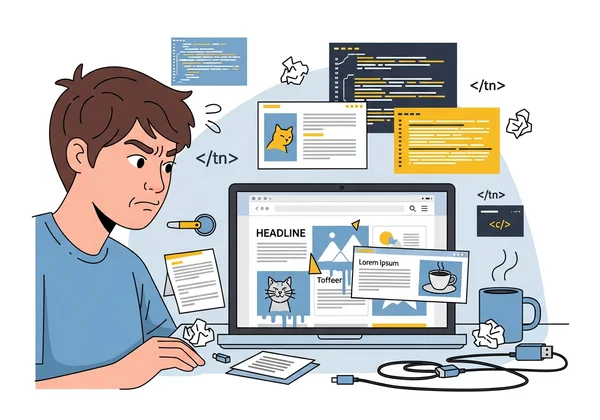
Antes de encontrar una solución, primero tuvimos que entender el problema. El error era sutil pero dañino. En la mayoría de los navegadores de escritorio, la página se veía perfecta. Sin embargo, en ciertos viewports móviles, un banner promocional clave colisionaba con el contenido principal, haciendo ambos ilegibles.
Identificación de Problemas de Renderizado en Diferentes Dispositivos
El primer paso fue catalogar los síntomas. Notamos que en pantallas más pequeñas, un contenedor CSS flexbox no se comportaba como se esperaba. Algunos elementos no se ajustaban correctamente, causando que se solaparan con una cuadrícula adyacente. Este es un ejemplo clásico de un problema de renderizado de diseño, donde el código funciona en un entorno pero falla en otro.
Estas inconsistencias son comunes. Diferentes navegadores y dispositivos pueden interpretar las reglas CSS de maneras ligeramente distintas, lo que lleva a fallos visuales inesperados. Confirmamos que el error estaba presente en Chrome para Android pero no en Safari para iOS, lo que apuntaba hacia un conflicto específico del motor de renderizado o una consulta de medios mal definida.
Por Qué los Métodos Tradicionales de Depuración Fueron Ineficaces
Nuestro instinto inicial fue usar las herramientas de desarrollador integradas en el navegador. Aunque potentes, presentaban un obstáculo importante en este caso. El problema solo aparecía en el servidor de producción en vivo. Hacer cambios temporales en el inspector del navegador fue útil para una verificación rápida, pero esos cambios se perdían al actualizar.
La alternativa era un ciclo lento y frustrante. Teníamos que ajustar el CSS en nuestro editor de código local, enviar los cambios a un servidor de staging y esperar a que se construyera e implementara. Cada iteración tomaba varios minutos, convirtiendo una investigación simple en un proceso prolongado. Necesitábamos una forma de editar el código en vivo en un entorno aislado con un ciclo de retroalimentación instantánea.
Flujo de Trabajo de Depuración de HtmlViewer: Paso a Paso
Cansados del ciclo lento de implementación, recurrimos a un enfoque más rápido. Usamos la herramienta en línea en HtmlViewer.cc para crear una "mesa de operaciones" aislada para la página web dañada. Esto nos permitió realizar una cirugía específica en el código y ver los resultados al instante. Aquí está el proceso paso a paso que nos llevó del diagnóstico a la solución en minutos.
Paso 1: Importación por URL para Código en Vivo de Producción
En lugar de copiar y pegar manualmente el código de la página "Ver código fuente" del navegador, lo cual puede ser desordenado e incompleto, usamos un método más directo. Simplemente pegamos la URL de la página dañada en la función de importación por URL de HtmlViewer.cc.
En segundos, la herramienta recuperó el HTML exacto y el CSS vinculado desde nuestro servidor en vivo. Esto nos dio una copia perfecta y en tiempo real del código de producción en un formato limpio y editable. Fue mucho mejor que copiar desde las herramientas de desarrollo porque capturó el documento crudo antes de que el navegador aplicara sus propias interpretaciones, asegurando que estábamos trabajando con la fuente verdadera. Esta es la forma más rápida de ver el código fuente HTML de cualquier sitio web en vivo.
Paso 2: Vista Previa en Tiempo Real y Comparación en Paralelo
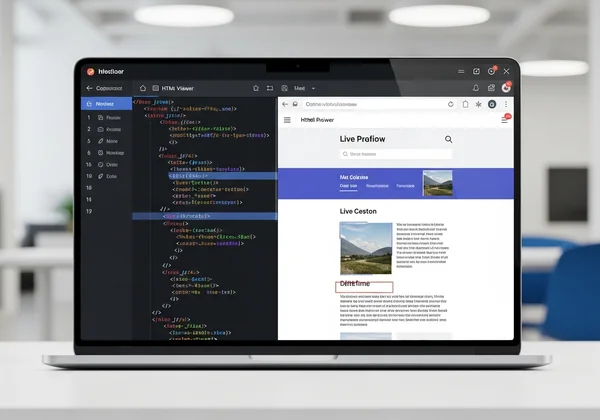
Con el código cargado, comenzó la magia. HtmlViewer.cc mostró instantáneamente el código en un editor a la izquierda y una vista previa visual en vivo a la derecha. Al redimensionar el panel de vista previa, pudimos replicar inmediatamente el error de diseño móvil. Los elementos superpuestos aparecieron justo en nuestra pantalla.
Esta vista en paralelo fue un cambio radical. Eliminó la necesidad de cambiar entre un editor y una ventana del navegador. El ciclo de retroalimentación instantánea significó que pudimos probar teorías sobre la causa del error en tiempo real. Pudimos ver el impacto directo de cada cambio de código mientras escribíamos.
Paso 3: Embellecimiento del Código para Mejor Visibilidad
El código fuente importado estaba minificado, convirtiéndolo en un bloque denso y ilegible de texto. Esto es genial para el rendimiento pero terrible para la depuración. Con un solo clic en el botón "Beautify" (Embellecer), la herramienta transformó el código comprimido en una estructura perfectamente formateada e indentada.
Esta estructura limpia fue crucial. De repente, pudimos ver claramente el anidamiento de elementos div, el orden de las clases CSS y la jerarquía general del documento. La visibilidad mejorada nos ayudó a detectar un posible conflicto en cómo se aplicaban diferentes reglas CSS al mismo contenedor. Un embellecedor HTML hace que el código complejo sea fácil de navegar y entender.
Paso 4: Pruebas de CSS Dirigidas en el Editor
Ahora que teníamos una copia limpia y editable del código y una vista previa instantánea, pudimos comenzar el verdadero trabajo de detective. Sospechábamos un problema de CSS, así que comenzamos a comentar diferentes bloques de estilo directamente en el editor. Cada vez que eliminábamos una sección, la vista previa a la derecha se actualizaba al instante.
Esta iteración rápida nos permitió aislar rápidamente la regla CSS problemática. Lo redujimos a una consulta de medios que aplicaba un width rígido a un contenedor flexible en pantallas más pequeñas. Probamos una nueva propiedad CSS directamente en el editor, vimos cómo el diseño encajaba perfectamente en la vista previa y supimos que habíamos encontrado nuestra solución.
La Causa Raíz y la Solución
El último paso fue entender por qué ocurrió el error e implementar una solución permanente. El flujo de trabajo de prueba rápida en HtmlViewer.cc nos dio la claridad que necesitábamos para identificar el problema central con confianza.
Descubriendo el Conflicto de Especificidad CSS
La causa raíz fue un clásico conflicto de especificidad CSS. Una hoja de estilo general establecía un ancho flexible para todos los contenedores, pero una consulta de medios más específica para pantallas menores a 480px lo anulaba con un valor fijo en píxeles. Este valor fijo era más grande que algunas pantallas móviles, causando que el contenedor desbordara y colisionara con otros elementos.
El código embellecido facilitó rastrear los estilos en conflicto. Vimos que una regla destinada a tabletas estaba filtrándose incorrectamente a dispositivos móviles más pequeños. Este es un error común en diseños responsivos complejos y puede ser casi imposible de detectar en código minificado.
Implementación de la Solución y Verificación
La solución fue simple. Ajustamos la consulta de medios para que fuera más específica y reemplazamos el width fijo por un max-width: 100%. Esto aseguró que el contenedor nunca excedería el ancho del viewport.
Después de probar el cambio en el editor HTML en línea y confirmar que funcionaba en diferentes tamaños de vista previa, copiamos el fragmento de CSS corregido. Lo pegamos en nuestra base de código local, implementamos el cambio de una sola línea en producción y el error desapareció. Todo el proceso, desde el descubrimiento hasta el despliegue, tomó poco más de siete minutos.
Lecciones Clave y Consejos Profesionales para la Depuración HTML
Esta experiencia nos enseñó lecciones valiosas sobre los flujos de trabajo modernos de desarrollo web. La herramienta adecuada no solo resuelve un problema; cambia cómo abordas la solución de problemas en sí.
Cuándo Usar HtmlViewer vs. Herramientas de Desarrollo del Navegador
Las herramientas de desarrollo del navegador son esenciales para inspeccionar el estado renderizado en vivo de una página y para el perfilado de rendimiento. Sin embargo, para aislar problemas, prototipar rápidamente y editar código en un entorno aislado, un editor en línea como HtmlViewer.cc a menudo es más rápido.
Usa las herramientas de desarrollo para encontrar el "qué" (¿qué elemento está dañado?). Usa un visor HTML en línea para descubrir el "por qué" (¿por qué este código está causando un fallo?) editando y probando libremente en un entorno aislado sin el temor de dañar algo en tu sitio en vivo.
Optimización de Tu Proceso de Depuración
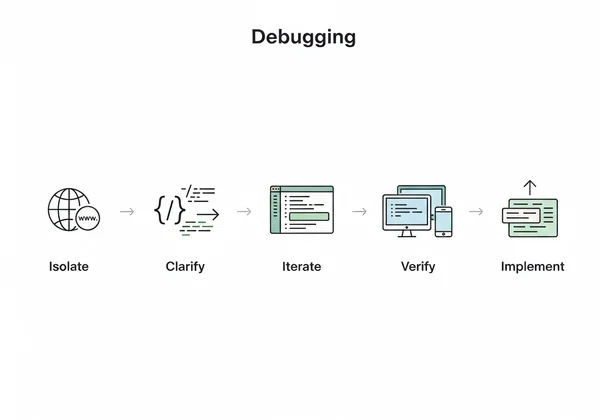
Para maximizar tu eficiencia, adopta este flujo de trabajo:
- Aísla: Usa la función de importación por URL para capturar el código problemático.
- Clarifica: Usa la función "Beautify" para hacer el código legible.
- Itera: Haz cambios pequeños y específicos en el editor y observa la vista previa en tiempo real.
- Verifica: Prueba tu solución en diferentes tamaños de viewport dentro del visualizador.
- Implementa: Copia tu solución verificada de vuelta al código fuente de tu proyecto.
Este enfoque metódico ahorra tiempo y reduce la carga cognitiva de cambiar entre diferentes herramientas y entornos.
Prevención de Errores Similares en el Futuro
La mejor manera de solucionar un error es evitar que ocurra en primer lugar. Este incidente nos recordó la importancia de las prácticas de codificación disciplinadas. Siempre usa unidades relativas (como % o vw) para anchos en diseños responsivos en lugar de píxeles fijos cuando sea posible. Además, revisar regularmente tu CSS en busca de conflictos de especificidad puede ahorrarte horas de depuración en el futuro.
Tu Kit de Herramientas de Depuración HTML en 7 Minutos
Este flujo de trabajo reduce lo que solían ser horas de prueba y error a un proceso enfocado de 7 minutos. El flujo de trabajo de 7 minutos—Importar, Embellecer, Editar y Vista Previa—es una estrategia poderosa para abordar cualquier problema de diseño HTML o CSS. Al combinar el poder de la recuperación de código en vivo con un ciclo de retroalimentación visual instantáneo, puedes encontrar la causa raíz de los errores con precisión quirúrgica.
Este enfoque no es solo para corregir errores. Puedes usarlo para prototipar nuevos componentes, aprender del código fuente de otros sitios web u optimizar tu código para un mejor rendimiento. Los principios básicos de aislar e iterar en un entorno visual rápido aplican a innumerables tareas de desarrollo web.
¿Estás listo para dejar de perder tiempo con frustrantes errores de diseño? La próxima vez que te enfrentes a un problema de renderizado obstinado, no te quedes atascado en un ciclo lento de implementación. Prueba este flujo de trabajo y ve cuán rápido puedes resolver el problema.
Visita nuestro sitio web para probar la herramienta gratuita y transformar tu proceso de depuración hoy mismo.
Preguntas Frecuentes Sobre la Depuración de Diseño HTML
¿Cómo veo el código HTML de un sitio web para depurar problemas de diseño?
La forma más fácil es usar una herramienta en línea. Simplemente ve a HtmlViewer.cc, pega la URL del sitio web en el importador y obtendrás el HTML completo. Luego puedes usar la función "Beautify" (Embellecer) para formatear el código para que sea fácil de leer y comenzar tu proceso de depuración en el editor y vista previa en paralelo.
¿Por qué mi HTML se ve diferente en diferentes navegadores?
Este es un problema común conocido como problema de compatibilidad entre navegadores. Diferentes navegadores web (como Chrome, Firefox y Safari) usan motores de renderizado distintos, que a veces pueden interpretar el código HTML y CSS de maneras ligeramente diferentes. Usar una herramienta con vista previa en vivo puede ayudarte a probar y ajustar tu código para asegurar que se vea consistente en todas partes.
¿Cómo puedo probar cambios CSS rápidamente sin volver a implementar?
La forma más rápida es usar un editor HTML en línea con una vista previa en tiempo real. Puedes pegar tu HTML y CSS en el editor y ver tus cambios al instante sin necesidad de cargar archivos a un servidor. Esto permite una iteración rápida, donde puedes probar docenas de cambios CSS en minutos para encontrar la solución perfecta.
¿Cuál es la diferencia entre usar HtmlViewer y las herramientas de desarrollo del navegador?
Las herramientas de desarrollo del navegador son excelentes para inspeccionar el estado "computado" de un elemento en una página en vivo. Sin embargo, no son un editor de código verdadero. HtmlViewer.cc actúa como un "sandbox" o espacio de pruebas completo. Te permite importar, editar, embellecer y guardar archivos HTML completos mientras ves una vista previa en vivo, lo que lo hace ideal para corregir errores de diseño complejos, prototipar y aprender de código existente. Las dos herramientas funcionan mejor cuando se usan juntas.