Mobile-First Debugging: Behebung von HTML-Layout-Problemen mit dem HTML Viewer
Die digitale Landschaft hat sich im letzten Jahrzehnt dramatisch verändert. Heute stammt mehr als die Hälfte des gesamten Web-Traffics von mobilen Geräten. Wenn Ihre Website auf dem Desktop perfekt aussieht, aber auf einem Smartphone auseinanderfällt, verlieren Sie wahrscheinlich die Hälfte Ihres potenziellen Publikums. Ist Ihre Website wirklich für mobile Nutzer bereit?
Mobile-First-Design ist nicht mehr nur ein Trend; es ist eine Notwendigkeit für SEO und Benutzererfahrung. Wenn ein Layout bricht, kann die Suche nach der genauen Codezeile, die das Chaos verursacht, frustrierend sein. Ob es sich um eine winzige Schaltfläche oder ein Bild handelt, das über den Bildschirm hinausragt – diese Fehler treiben Nutzer weg. Glücklicherweise hilft Ihnen ein professioneller html viewer, diese Probleme innerhalb von Minuten zu identifizieren und zu beheben.
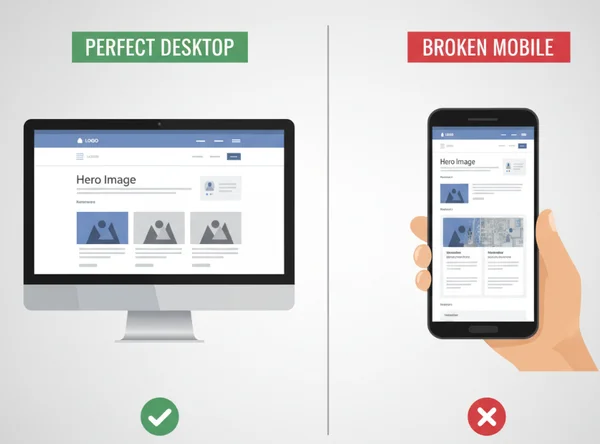
Lassen Sie uns entschlüsseln, warum mobile Layouts brechen und wie man sie schnell beheben kann. Diese Anleitung zeigt Ihnen, wie Sie eine "defekte" mobile Website in ein nahtloses, responsives Erlebnis verwandeln können, indem Sie einen effizienten, modernen Workflow verwenden.
Verständnis der Herausforderungen bei der mobilen Darstellung
Mobile Bildschirme stellen einzigartige Hürden dar. Im Gegensatz zu den breiten Displays von Desktops bieten Telefone begrenzten Platz und wechselnde Ausrichtungen. Selbst erfahrene Entwickler kämpfen mit diesen Darstellungsquirks. Diese Probleme bei der mobilen Darstellung entstehen oft dadurch, wie ein Browser den Code auf einer kleineren Skala interpretiert.
Die größte Herausforderung ist die "feste-Breite"-Falle. Viele ältere Websites wurden mit festen Pixelbreiten gebaut, wie z. B. ein Container mit 1200 Pixeln. Auf einem Bildschirm, der nur 375 Pixel breit ist, verursacht dieser 1200-Pixel-Container einen horizontalen Bildlauf. Dies ist ein wichtiges SEO-Rotlicht. Das Verständnis des Browser-Verhaltens auf kleinen Bildschirmen ist der erste Schritt zur Behebung.
Viewport-Meta-Tags und Grundlagen der mobilen Responsivität
Der häufigste Grund für das Versagen von mobilen Layouts ist ein fehlendes oder falsches Viewport-Meta-Tag. Dieses kleine Code-Stück sagt dem Browser, wie er die Abmessungen und Skalierung der Seite an den Bildschirm anpassen soll. Ohne es könnte ein mobiler Browser die Desktop-Version rendern und "verkleinern", wodurch der Text unmöglich zu lesen ist.
Ein Standard-Meta-Tag für mobile Geräte sieht so aus: <meta name="viewport" content="width=device-width, initial-scale=1.0">. Diese Anweisung stellt sicher, dass die Breite der Seite der Breite des Geräts entspricht. Wenn Sie sich nicht sicher sind, ob Ihre Website dies hat, sehen Sie sich den HTML-Quellcode an mit einem Online-Editor, um Ihren <head>-Bereich zu überprüfen.
Über das Meta-Tag hinaus beruht Responsivität auf relativen Einheiten. Anstatt px (Pixel) zu verwenden, nutzen moderne Entwickler %, vw (Viewport-Breite) oder rem. Diese Einheiten ermöglichen es Elementen, basierend auf der Bildschirmgröße zu wachsen oder zu schrumpfen und sorgen so für ein flüssiges Layout, das auf jedem Gerät gut aussieht.
Häufige Zusammenbrüche von mobilen Layouts: Flexbox vs. Float-Probleme
Die Ausrichtung von Elementen ist eine weitere wichtige Quelle der Frustration. In der Vergangenheit verwendeten Entwickler "Floats", um Spalten zu erstellen. Allerdings brechen Floats oft auf mobilen Geräten, weil sie das Neugrößen von Containern nicht gut handhaben. Wenn ein gefloatetes Element zu breit ist, verschwindet es oft oder überlappt sich mit anderem Inhalt.
Heute sind Flexbox-Probleme auf mobilen Geräten häufiger. Während Flexbox für responsives Design viel besser ist, erfordert es dennoch sorgfältige Konfiguration. Wenn Sie beispielsweise flex-wrap: wrap; vergessen, werden Ihre Elemente versuchen, in einer einzigen Zeile zu bleiben und sich zusammenzudrücken, bis sie unlesbar sind.
Verwenden Sie einen Online-HTML-Editor, um verschiedene Flexbox-Eigenschaften schnell zu testen. Wechseln Sie zwischen flex-direction: row und flex-direction: column, um zu sehen, welche besser auf den mobilen Bildschirm passt. Dieses sofortige Feedback ist für das moderne Web-Debugging unerlässlich.
Kernfunktionen für Mobile Debugging
Wenn Sie tief in der Mitte eines Projekts stecken, möchten Sie nicht immer eine schwere Integrierte Entwicklungsumgebung (IDE) nur öffnen, um eine kleine Layout-Anpassung zu überprüfen. Leichte, browserbasierte Tools sind hier unglaublich wertvoll. Die Verwendung einer integrierten Plattform ermöglicht es Ihnen, den Code und das Ergebnis gleichzeitig zu sehen.
Unser Online-HTML-Tool ist für diese genauen Momente als "Sandbox" konzipiert. Es kombiniert Bearbeitung, Anzeige und Formatierung in einem Fenster. Dies hilft Ihnen, sich auf das spezifische mobile Problem zu konzentrieren, ohne von komplexen Dateistrukturen oder lokalen Server-Setups abgelenkt zu werden.
Echtzeit-Vorschau: Änderungen sofort auf verschiedenen Geräten sehen
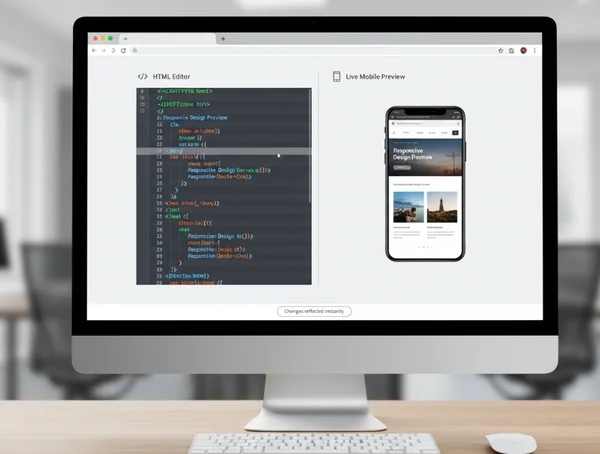
Die leistungsstärkste Funktion eines modernen Debuggers ist die Echtzeit-Vorschau. In der Vergangenheit mussten Sie eine Datei speichern, den Browser aktualisieren und zurück zur richtigen Sektion navigieren, um eine Änderung zu sehen. Verwenden Sie einen HTML-Viewer online, um zu sehen, wie sich die Vorschau während der Eingabe aktualisiert.
Dieser "Was-du-siehst-ist-was-du-bekommst"-Ansatz (WYSIWYG) ist perfekt für Mobile Debugging. Wenn Sie versuchen, eine Schaltfläche auf einem kleinen Bildschirm zu zentrieren, passen Sie die Abstände oder Ränder im Code-Editor an und beobachten Sie, wie sich die Schaltfläche in Echtzeit bewegt. Dies spart Stunden von Versuch und Irrtum und ermöglicht die schnellen "Mikro-Anpassungen", die eine hochwertige Benutzeroberfläche definieren.
Importieren und Debuggen: Analyse von Live-Mobile-Websites
Haben Sie jemals die Website eines Konkurrenten besucht und sich gefragt, wie sie ein bestimmtes mobiles Menü gehandhabt haben? Oder müssen Sie einen Fehler auf einer Live-Website beheben, für die Sie keine lokalen Dateien haben? Die "URL-Import"-Funktion ist für diese Szenarien ein Game-Changer.
Geben Sie jede URL ein, um HTML zu importieren sofort. Testen Sie Fixes in unserem Editor zuerst – dann implementieren Sie den polierten Code auf Ihrer Live-Website. Dies ist eine hervorragende Möglichkeit, Wettbewerbsrecherchen durchzuführen oder eine schnelle SEO-Audit auf Meta-Tags und Header-Strukturen durchzuführen.
Schritt 3: Code-Optimierung für mobile Geräte
Mobile Nutzer haben oft langsamere Internetverbindungen als Desktop-Nutzer. Dies bedeutet, dass Ihr Code so "schlank" wie möglich sein muss. Schlanker Code ist jedoch oft für Menschen unmöglich zu lesen. Sie benötigen ein Gleichgewicht: sauberen Code für die Entwicklung und kleinen Code für die Leistung.
Schön für Lesbarkeit
Ein intelligenter HTML-Beautifier verwandelt unordentlichen Code in saubere, eingerückte Dateien. Bearbeiten Sie mit Klarheit – dann minimieren Sie für Geschwindigkeit. Das Umformatieren von komprimiertem Code in eine lesbare Struktur ermöglicht es Ihnen, Verschachtelungsfehler oder ungeschlossene Tags zu erkennen, die Ihr mobiles Layout ruinieren könnten.
Minimieren für Leistung
Sobald Sie das Debugging abgeschlossen und das Layout perfekt aussieht, verwenden Sie eine "Minimieren"-Funktion, um unnötige Leerzeichen und Kommentare zu entfernen. Dies stellt sicher, dass Ihre mobile Website schnell geladen wird. Hohe Leistung ist ein wichtiger Ranking-Faktor für Mobile SEO, und Minimieren ist eine der einfachsten Möglichkeiten, dies zu erreichen.
Schritt-für-Schritt-Workflow für Mobile Debugging
Die Behebung eines defekten Layouts erfordert einen logischen Ansatz. Direkt in das CSS zu springen führt oft zu mehr Fehlern. Befolgen Sie stattdessen einen strukturierten Workflow, um sicherzustellen, dass Ihre mobilen Fixes stabil und effektiv sind.
Diagnose: Identifizierung von mobil-spezifischen Darstellungsproblemen
Der erste Schritt ist immer die Diagnose. Sie müssen herausfinden, genau was bricht. Häufige Symptome sind horizontaler Bildlauf, bei dem sich die Seite "wackelt", Text, der seinen Container überläuft, oder Schaltflächen, die zu nah beieinander für einfaches Tippen sind.
Fügen Sie Ihren Code in den Online-HTML-Viewer ein und suchen Sie nach "hart-kodierten" Werten. Suchen Sie nach jeder Instanz von width, die Pixel verwendet. Dies sind die wahrscheinlichsten Übeltäter. Überprüfen Sie auch Ihre Bilder; wenn ein Bild nicht max-width: 100%; hat, wird es oft die Grenzen eines mobilen Bildschirms überschreiten und das Layout brechen.
Testen: Überprüfung der Fixes auf verschiedenen Bildschirmgrößen
Sobald Sie das Problem identifiziert haben, beginnen Sie mit der Anwendung von Fixes im Editor. Verwenden Sie die Echtzeit-Vorschau, um die Änderungen zu überprüfen. Eine großartige Möglichkeit, Mobile Responsivität zu testen, besteht darin, die Containergröße in Ihrem Code zu ändern. Wickeln Sie Ihr gesamtes HTML in ein <div> mit einer festen Breite von 375px, um das mobile Erlebnis direkt im Viewer zu simulieren.
Überprüfen Sie, wie sich Ihr Navigationsmenü verhält. Stellen Sie sicher, dass es sich bei Bedarf in ein "Hamburger"-Menü zusammenfaltet. Wenn Spalten nicht vertikal gestapelt werden, müssen Sie möglicherweise eine CSS-Media-Query hinzufügen, um das Styling speziell für kleinere Bildschirme zu ändern.
Optimierung: Endgültige Mobile-First-Anpassungen
Nachdem das Layout behoben ist, ist es Zeit für die letzten Feinheiten. Mobile-First-Design geht nicht nur darum, alles auf den Bildschirm zu passen; es geht um Leistung und Benutzerfreundlichkeit.
-
Überprüfen Sie tippbare Ziele: Stellen Sie sicher, dass alle Schaltflächen und Links mindestens 44x44 Pixel groß sind.
-
Überprüfen Sie die Schriftgröße: Stellen Sie sicher, dass Ihre Basis-Schriftgröße mindestens 16px beträgt, damit Nutzer nicht "zoomen" müssen.
-
Bereinigen Sie den Code: Verwenden Sie den HTML-Formatter, um sicherzustellen, dass Ihr finaler Code sauber und professionell ist.

Laden Sie schließlich Ihre aktualisierte .html-Datei direkt aus dem Tool herunter. Sie haben jetzt eine debuggte, optimierte Version Ihres Codes, die für Ihre Website bereit ist.
Beherrschen Sie die mobile Responsivität mit dem HTML Viewer
Haben Sie Probleme mit mobilen Layouts? Unser Tool verwandelt Chaos in Klarheit. Das Verständnis der Kernprinzipien des Viewport-Meta-Tags, flexibler Layouts und moderner CSS ermöglicht es Ihnen, Websites zu bauen, die auf jedem Gerät atemberaubend aussehen. Integrierte Plattformen machen diesen Prozess zugänglich, indem sie es Ihnen ermöglichen, Ihren Code an einem Ort zu bearbeiten, vorherzusehen und zu optimieren.
Denken Sie daran, eine mobile-freundliche Website ist besser für Ihre Nutzer und Ihre Google-Rankings. Lassen Sie sich nicht von einem defekten Layout Ihr Projekt behindern. Ob Sie ein professioneller Entwickler oder ein Student sind, der gerade anfängt – Sie können unser kostenloses Tool ausprobieren heute, um Ihren Workflow zu optimieren und die Kunst des Mobile-First-Designs zu meistern.
Häufig gestellte Fragen zum Mobile HTML Debugging
Wie sehe ich HTML-Code für mobile Responsivität?
Die einfachste Möglichkeit ist die Verwendung eines Online-Tools, in das Sie Ihren Code einfügen und eine nebeneinander-Vorschau sehen können. Durch die Verwendung eines kostenlosen HTML-Editors können Sie manuell die Breite der Container Ihres Codes anpassen, um verschiedene mobile Bildschirmgrößen zu simulieren und zu sehen, wie sich die Elemente verhalten.
Warum sieht mein HTML auf mobilen Geräten anders aus als auf dem Desktop?
Dies passiert normalerweise wegen "fester" Abmessungen oder dem Fehlen eines Viewport-Meta-Tags. Mobile Browser interpretieren Code anders als Desktop-Browser, um Touchscreens und kleinere Displays zu berücksichtigen. Wenn Sie keine spezifischen mobilen Anweisungen über CSS-Media-Queries bereitstellen, macht der Browser seine eigene "beste Vermutung", was oft zu Layout-Fehlern führt.
Was ist die beste Möglichkeit, mobile Layouts zu testen?
Die beste Möglichkeit ist die Verwendung einer Kombination aus Browser-Entwicklertools und einem Online-HTML-Viewer. Online-Viewer sind hervorragend für schnelle Bearbeitungen und das Testen spezifischer Code-Snippets ohne den Overhead einer vollständigen Entwicklungsumgebung. Testen Sie immer auf echten mobilen Geräten, wenn möglich, nachdem Ihr initiales Debugging abgeschlossen ist.
Kann der HTML Viewer helfen, mobile Menü-Probleme zu beheben?
Ja. Mobile Menüs scheitern oft wegen z-index-Problemen oder display: none-Einstellungen, die nicht korrekt ausgelöst werden. Durch das Einfügen Ihres Codes in den Viewer können Sie sofort CSS-Klassen umschalten, um zu sehen, warum ein Menü nicht angezeigt wird oder warum es hinter anderem Inhalt verborgen wird.
Wie überprüfe ich, ob mein HTML mobil-freundlich ist?
Überprüfen Sie drei Hauptdinge: ein Viewport-Meta-Tag im <head>, das Fehlen von horizontalem Bildlauf auf kleinen Breiten und lesbare Schriftgrößen. Sie können Ihren Test starten, indem Sie Ihre URL in unser Tool importieren und überprüfen, ob die Struktur im Vorschaufenster organisiert und responsiv aussieht.