HTML-Viewer für Nicht-Entwickler: Meta-Tags prüfen und Inhalte einfach bearbeiten
Als Content-Ersteller oder Marketingspezialist fällt es Ihnen schwer, HTML zu verstehen? Damit sind Sie nicht allein. Viele Professionals müssen Meta-Tags prüfen, Überschriften validieren oder kleine Inhaltsanpassungen vornehmen, ohne Programmieren zu lernen. Die Vorstellung, eine Wand aus <p>, <h1> und <div>-Tags zu sehen, kann abschreckend wirken. Aber was, wenn Sie die Struktur Ihrer Inhalte sehen und verstehen könnten, ohne eine einzige Codezeile zu schreiben?
Ein Online-HTML-Viewer revolutioniert Ihre Interaktion mit Website-Code. Er bietet eine einfache, visuelle Oberfläche, die Ihnen genau zeigt, was hinter den Kulissen passiert. In dieser Anleitung zeigen wir Ihnen, wie Sie einen HTML-Viewer verwenden können, um wichtige Inhaltsprüfungen und einfache Bearbeitungen vorzunehmen – selbst wenn Sie noch nie Code angefasst haben.
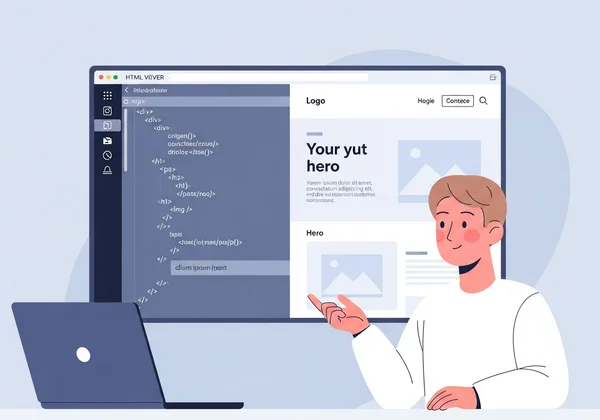
Warum Content-Marketer HTML-Grundlagen verstehen sollten
Sie müssen kein Entwickler werden, aber ein grundlegendes HTML-Verständnis ist ein großer Vorteil für jeden Content-Marketer. Es hilft Ihnen zu verstehen, wie Suchmaschinen Ihre Inhalte sehen und wie Nutzer sie erleben. Dieses Wissen befähigt Sie, effektivere, optimierte und barrierefreiere Inhalte zu erstellen.
Wie sich die HTML-Struktur auf Ihre SEO-Leistung auswirkt
Suchmaschinen wie Google lesen Ihre Inhalte nicht wie Menschen. Stattdessen scannen sie Ihren HTML-Code, um die Hierarchie und Bedeutung Ihrer Inhalte zu verstehen. Wichtige HTML-Elemente sagen Suchmaschinen:
- Worum es auf Ihrer Seite geht (das
<title>-Tag). - Was die wichtigste Überschrift ist (das
<h1>-Tag). - Wie Ihre Inhalte organisiert sind (die
<h2>,<h3>-Tags). - Was Ihre Bilder zeigen (das
alt-Attribut in<img>-Tags).
Sauberer, logisch strukturierter HTML-Code hilft Suchmaschinen, Ihre Inhalte genauer zu indizieren. Dies verbessert direkt Ihre Fähigkeit, für relevante Keywords zu ranken und organischen Traffic zu generieren.
Häufige HTML-Elemente, die jeder Content-Ersteller kennen sollte
Vergessen Sie die komplexen Teile. Als Marketer müssen Sie nur einige wichtige Tags erkennen. Betrachten Sie sie als Formatierungsanweisungen für Ihre Inhalte.
<h1>,<h2>,<h3>: Ihre Überschriften-Tags.<h1>sollte Ihr Haupttitel sein,<h2>für Hauptabschnitte und<h3>für Unterpunkte.<p>: Standard-Tag für Absätze. Der Großteil Ihres Textes wird hier eingebettet sein.<a>: Anchor-Tag für Hyperlinks. Dashref-Attribut enthält die Ziel-URL.<strong>oder<b>: Machen Text fett.<em>oder<i>: Machen Text kursiv.<ul>,<ol>,<li>: Erstellen Listen.<ul>für Aufzählungen,<ol>für nummerierte Listen und<li>für Listenelemente.<img>: Bild-Tag. Achten Sie auf dasalt-Attribut – Ihr Alt-Text!
Mit diesem Wissen können Sie Ihre Inhalte selbstbewusst überprüfen und kleine, wirkungsvolle Änderungen vornehmen.
Einstieg in HTML-Viewer: Der erste Blick für Marketer
Ein Online-HTML-Viewer ist für Einfachheit konzipiert. Er beseitigt technische Hürden, sodass Sie sich auf Ihre Inhalte konzentrieren können. Sie sehen sowohl Ihren Rohcode als auch die Nutzeransicht nebeneinander.
Inhalte importieren: URL vs. Einfüge-Methoden
Der erste Schritt ist das Einladen Ihrer Inhalte in den Viewer, mit zwei einfachen Optionen:
- Import per URL: Ideal für Live-Webseiten. Fügen Sie einfach die gewünschte URL ein – das Tool lädt automatisch den HTML-Quellcode. Die schnellste Methode zur Überprüfung bestehender Inhalte.
- Code einfügen: Bei Inhalten aus Google Docs, WordPress oder anderen CMS können Sie oft in die "HTML"-Ansicht wechseln. Kopieren Sie den Code und fügen Sie ihn direkt in den Editor ein. Perfekt für die Prüfung vor der Veröffentlichung.
Beide Methoden sind unglaublich einfach und erfordern kein technisches Setup. Testen Sie es jetzt mit einer URL Ihrer Website.
Die Split-Screen-Oberfläche verstehen: Code vs. Vorschau
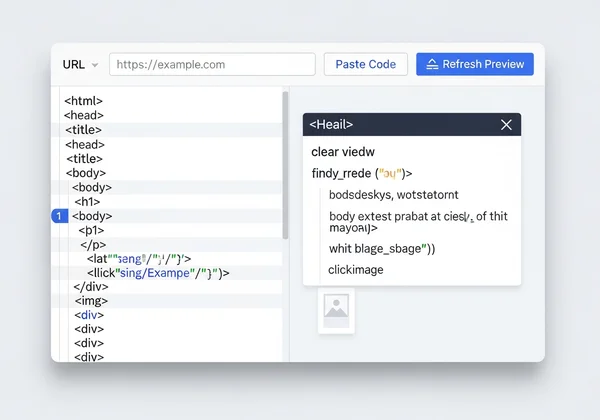
Nach dem Laden sehen Sie ein Split-Screen-Layout – das Herzstück eines HTML-Viewers für Nicht-Entwickler.
- Links: Roh-HTML-Code. Die "Hinter-den-Kulissen"-Ansicht. Hier finden Sie Ihre Tags (
<h1>,<p>usw.). - Rechts: Live-Vorschau. So sieht Ihr Content für Nutzer aus. Rendert den Code in eine lesbare, formatierte Seite.
Diese sofortige Rückmeldung ist unschätzbar. Änderungen im Code zeigen sich sofort in der Vorschau. Diese visuelle Verbindung hilft zu verstehen, wie Code in eine echte Webseite übersetzt wird.
Wesentliche SEO-Prüfungen ohne Programmierkenntnisse
Mit Ihren Inhalten im HTML-Viewer können Sie einen schnellen SEO-Check durchführen – ohne komplexe Tools. Perfekt, um on-page SEO-Grundlagen zu gewährleisten.
Title-Tags und Meta-Beschreibungen validieren
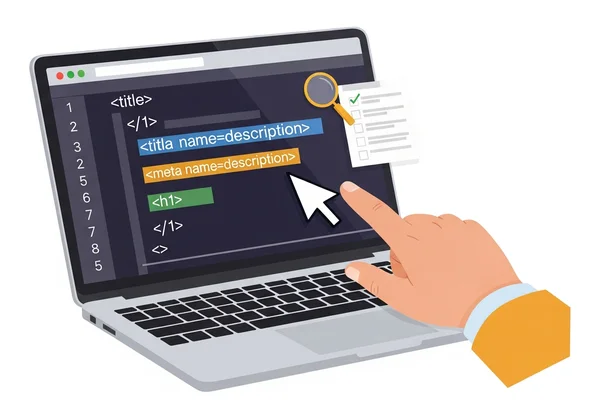
Title-Tag (<title>) und Meta-Beschreibung sind entscheidend für Klickraten in Suchergebnissen. Suchen Sie im HTML-Code im <head>-Bereich nach diesen Tags.
- Prüfen Sie
<title>: Fesselnd? Beinhaltet Ziel-Keyword? Unter 60 Zeichen? - Prüfen Sie
<meta name="description" ...>: Fesselnde Zusammenfassung? Call-to-Action? Unter 160 Zeichen?
Mit einem Viewer finden und prüfen Sie diese Elemente einfach.
Überschriftstruktur prüfen: H1, H2 und mehr
Eine korrekte Überschriftstruktur ist entscheidend für Lesbarkeit und SEO. Verwenden Sie nur ein <h1>-Tag (meist Haupttitel), gefolgt von <h2> für Hauptabschnitte und <h3> für Unterpunkte.
Scannen Sie den Code nach <h1>, <h2> und <h3>-Tags. Logische Reihenfolge? Oder versehentlich mehrere <h1>s oder übersprungene Ebenen (z.B. von <h2> direkt zu <h4>)? Eine korrekte Hierarchie hilft Suchmaschinen, Ihre Inhaltsstruktur zu verstehen.
Defekte Links finden und beheben
Defekte Links schaden Nutzererfahrung und SEO. Ein Viewer erkennt sie zwar nicht automatisch, macht sie aber leicht auffindbar. Suchen Sie einfach nach <a>-Tags und prüfen das href="..."-Attribut.
- URL richtig geschrieben?
- Richtige Verlinkung?
- Platzhalter-URLs wie
href="#"übersehen?
Dieser schnelle visuelle Check findet Fehler, die in Texteditoren leicht übersehen werden.
Einfache HTML-Bearbeitungen für Content-Marketer
Mit Grundkenntnissen können Sie einfache Änderungen vornehmen – ohne Entwickler-Wartezeiten. Wichtig: Sichern Sie immer Ihre Originalinhalte!
Textformatierung: Fett, kursiv und Listen
Möchten Sie einen Schlüsselbegriff hervorheben? Suchen Sie den Text im Code-Editor und umschließen Sie ihn mit <strong>Ihr Text</strong> für fett oder <em>Ihr Text</em> für kursiv. Die Vorschau zeigt die Änderung sofort. Bei Listen fügen Sie einfach eine neue <li>Neuer Punkt</li>-Zeile in ein bestehendes <ul> oder <ol> ein.
Bilder und Alt-Texte für bessere Barrierefreiheit hinzufügen
Bilder hinzufügen ist leicht mit einem <img>-Tag. Für SEO entscheidend: Stellen Sie sicher, dass jedes Bild einen beschreibenden Alt-Text hat. Finden Sie Ihre <img>-Tags und prüfen das alt="..."-Attribut. Fehlt es oder ist leer, können Sie es hinzufügen.
Beispiel: <img src="image-url.jpg" alt="Content-Marketer prüft HTML auf einem Laptop">. Diese kleine Änderung verbessert Barrierefreiheit für Screenreader und hilft Suchmaschinen, Bildinhalte zu verstehen.
Wann Sie einen Entwickler benötigen: Die eigenen Grenzen kennen
Ein HTML-Viewer ermöglicht vieles – doch Ihre Grenzen zu kennen ist wichtig. Textformatierung, Link-Updates und einfache Tag-Korrekturen sind kein Problem.
Bei Layout-Änderungen, komplexen interaktiven Elementen wie Formularen oder Navigationen sowie CSS/JavaScript-Dateien sollten Sie jedoch einen Entwickler hinzuziehen. Ohne Expertise könnten solche Änderungen Ihre Website beschädigen. Nutzen Sie den Viewer für Inhaltsänderungen, nicht für strukturelle Anpassungen.
Ihr neuer HTML-Workflow für Content-Erstellung
Etwas HTML zu lernen muss nicht schwer sein. Mit einem einfachen Online-Tool übernehmen Sie Kontrolle über Inhaltsqualität und SEO-Performance. Sie können nun sicher Meta-Tags prüfen, Überschriftstruktur validieren, defekte Links beheben und schnelle Textanpassungen vornehmen – ganz ohne Entwicklerhilfe.
Dieser neue Workflow spart Zeit und vertieft Ihr Verständnis für Content-Performance. Bereit, Ihre Website mit neuen Augen zu sehen? Fügen Sie eine beliebige URL in unseren HTML-Viewer ein und enthüllen Sie, was hinter den Kulissen passiert.
Übernehmen Sie noch heute die Kontrolle über Ihre Inhalte. Fügen Sie Ihren Code oder Ihre URL in den kostenlosen HTML-Viewer ein und entdecken Sie neue Möglichkeiten!
Häufig gestellte Fragen zum HTML-Viewer für Content-Marketer
Was ist ein HTML-Viewer und wie hilft er nicht-technischen Nutzern?
Ein HTML-Viewer ist ein Online-Tool, das HTML-Code in eine visuelle Webseite umwandelt. Nicht-technische Nutzer sehen eine Split-Screen-Ansicht mit Rohcode und Live-Vorschau. So erkennen Sie leicht, wie Code in Design übersetzt wird – perfekt zum Überprüfen von Überschriften und Links ohne technische Kenntnisse.
Kann ich wirklich SEO-Verbesserungen ohne Programmierkenntnisse vornehmen?
Absolut. Viele entscheidende On-Page-SEO-Faktoren hängen mit einfachen HTML-Tags zusammen. Durch die Überprüfung von Title-Tags, Meta-Beschreibungen, Überschriftstruktur (H1, H2) und Bild-Alt-Texten verbessern Sie direkt Ihre SEO. Sie müssen keinen Code schreiben, nur diese Schlüsselelemente erkennen und bestätigen.
Eignet sich der HTML-Viewer für alle Website-Typen?
Ja, ein HTML-Viewer zeigt den Quellcode fast jeder Website an. Besonders nützlich ist er für inhaltsstarke Seiten wie Blogs, Artikel und Landing Pages. Bei komplexen JavaScript-Anwendungen mag die Darstellung nicht perfekt sein, doch für die Überprüfung grundlegender HTML-Strukturen ist er ideal. Testen Sie unser kostenloses Tool mit jeder URL.
Wie oft sollten Content-Marketer ihren HTML-Code auf SEO-Probleme prüfen?
Vor jeder Veröffentlichung empfiehlt sich ein kurzer Check, um Überschriften und Meta-Tags direkt zu bestätigen. Zusätzlich sollten Sie wichtige bestehende Seiten quartalsweise auditieren, um Formatierungsfehler oder defekte Links zu finden, die im Laufe der Zeit auftreten können.
Was sind die Grenzen des HTML-Viewers für Inhaltsbearbeitung?
Ein HTML-Viewer ist ideal für kleine Änderungen, ersetzt aber kein vollwertiges CMS wie WordPress. Sein Hauptzweck ist das Anzeigen, Prüfen und leichte Bearbeiten von HTML. Für größere strukturelle Änderungen, Designanpassungen (CSS) oder komplette Website-Verwaltung nutzen Sie bitte Ihr natives CMS.