HTML-Layoutfehler schnell beheben: Eine Fallstudie in 7 Minuten
Es ist 15 Uhr an einem Freitag, und Sie haben gerade eine dringende Nachricht erhalten. Ein kritischer Layoutfehler ist auf der Live-Website aufgetreten, aber er zeigt sich nur auf bestimmten Mobilgeräten. Elemente überlappen sich, Text wird falsch umgebrochen, und die Benutzererfahrung ist gestört. Der Druck ist groß, ihn schnell zu finden und zu beheben.
Kommt Ihnen das bekannt vor? Die Suche nach schwer fassbaren HTML- und CSS-Fehlern kann ein frustrierender und zeitaufwändiger Prozess sein. Traditionelle Methoden beinhalten oft einen langsamen Zyklus: Änderungen vornehmen, Code erneut bereitstellen und abwarten, ob es funktioniert hat. Dieser Prozess kann einen kleinen Fehler in stundenlange Produktivitätsverluste verwandeln.
Aber was, wenn Sie diesen Fehler in nur sieben Minuten diagnostizieren und beheben könnten? Ich zeige Ihnen den genauen Workflow, mit dem wir das Problem in Rekordzeit lösten. Am Ende haben Sie einen Schritt-für-Schritt-Prozess, den Sie sofort auf Ihre eigenen Layoutprobleme anwenden können – mit nur wenigen Klicks in unserem kostenlosen HTML-Viewer.
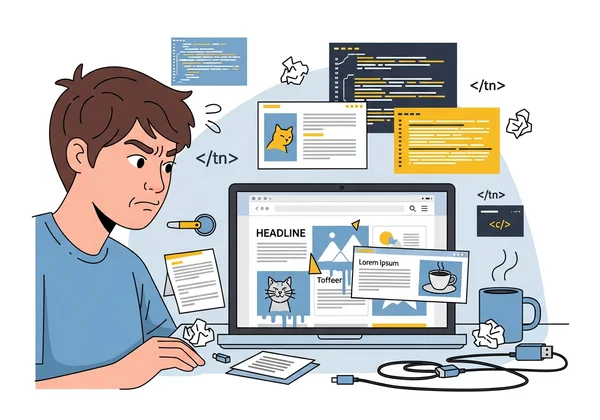
Der Produktionsfehler: Symptome und erste Diagnose
Vor der Lösung mussten wir das Problem verstehen. Der Fehler war subtil, aber gravierend. Auf den meisten Desktop-Browsern sah die Seite perfekt aus. Auf bestimmten mobilen Viewports jedoch kollidierte ein zentrales Werbebanner mit dem Hauptinhalt, wodurch beide unlesbar wurden.
Erkennen von Layout-Rendering-Problemen auf verschiedenen Geräten
Der erste Schritt war die Dokumentation der Symptome. Wir bemerkten, dass auf kleineren Bildschirmen ein CSS-flexbox-Container sich nicht wie erwartet verhielt. Einige Elemente wurden nicht korrekt umgebrochen, was zu Überlappungen mit einem benachbarten Grid führte. Dies ist ein klassisches Beispiel für ein Layout-Rendering-Problem, bei dem der Code in einer Umgebung funktioniert, in einer anderen jedoch nicht.
Solche Inkonsistenzen sind häufig. Unterschiedliche Browser und Geräte können CSS-Regeln leicht unterschiedlich interpretieren, was zu unerwarteten visuellen Fehlern führt. Wir bestätigten, dass der Fehler in Chrome auf Android auftrat, nicht jedoch in Safari für iOS, was auf einen spezifischen Rendering-Engine-Konflikt oder eine schlecht definierte Media-Query hindeutete.
Warum traditionelle Debugging-Methoden ineffektiv waren
Unser erster Impuls war, die integrierten Entwicklertools des Browsers zu nutzen. Obwohl leistungsstark, stellten sie hier ein großes Hindernis dar. Das Problem trat nur auf dem Live-Produktionsserver auf. Temporäre Änderungen im Browser-Inspector waren für schnelle Checks nützlich, gingen jedoch beim Aktualisieren verloren.
Die Alternative war ein langsamer, frustrierender Zyklus: Wir mussten das CSS im lokalen Code-Editor anpassen, die Änderungen auf einen Staging-Server übertragen und auf den Build- und Deploy-Vorgang warten. Jede Iteration dauerte mehrere Minuten, was eine einfache Untersuchung in ein langwieriges Unterfangen verwandelte. Wir benötigten eine Möglichkeit, den Live-Code in einer Sandbox-Umgebung mit sofortigem Feedback zu bearbeiten.
Der Debugging-Workflow von HtmlViewer: Schritt für Schritt
Nachdem wir vom langsamen Deployment-Zyklus frustriert waren, wandten wir uns einem schnelleren Ansatz zu. Wir nutzten das Online-Tool unter HtmlViewer.cc, um einen isolierten "OP-Tisch" für die defekte Webseite zu schaffen. Dadurch konnten wir gezielte Änderungen am Code vornehmen und die Ergebnisse sofort sehen. Hier ist der Schritt-für-Schritt-Prozess, mit dem wir das Problem in Minuten diagnostizierten und lösten.
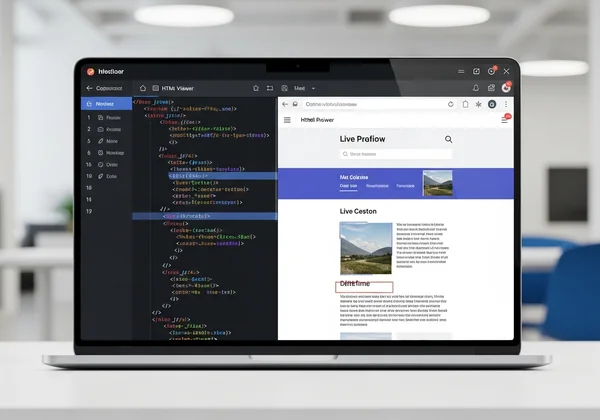
Schritt 1: URL-Import für Live-Produktionscode
Statt manuell Code von der "Seitenquelle"-Ansicht des Browsers zu kopieren – was unübersichtlich und unvollständig sein kann – nutzten wir eine direktere Methode: Wir fügten einfach die URL der defekten Seite in die URL-Import-Funktion von HtmlViewer.cc ein.
Innerhalb von Sekunden holte das Tool das exakte HTML und verknüpfte CSS von unserem Live-Server. Dies ergab eine perfekte Echtzeitkopie des Produktionscodes in einem sauberen, bearbeitbaren Format. Dies war weitaus besser als das Kopieren aus Dev-Tools, da es das Rohdokument vor der Browser-Interpretation erfasste und sicherstellte, dass wir mit der echten Quelle arbeiteten. Dies ist der schnellste Weg, die HTML-Quelle anzuzeigen von jeder Live-Website.
Schritt 2: Echtzeitvorschau und Direktvergleich
Mit dem geladenen Code begann die Magie. HtmlViewer.cc zeigte den Code sofort in einem Editor links und einer Live-Vorschau rechts an. Beim Anpassen der Vorschau-Größe konnten wir den mobilen Layoutfehler direkt replizieren. Die überlappenden Elemente erschienen direkt auf unserem Bildschirm.
Diese Gegenüberstellung war revolutionär. Sie eliminierte den Wechsel zwischen Editor und Browser-Fenster. Der sofortige Feedback-Zyklus ermöglichte das Testen von Theorien zur Fehlerursache in Echtzeit. Wir sahen die direkte Auswirkung jeder Code-Änderung während der Eingabe.
Schritt 3: Codebereinigung für bessere Sichtbarkeit
Der importierte Quellcode war minifiziert – ein kompakter, unlesbarer Textblock. Gut für die Leistung, schlecht fürs Debugging. Mit einem Klick auf die "Bereinigen"-Schaltfläche verwandelte das Tool den komprimierten Code in eine perfekt formatierte und eingerückte Struktur.
Diese klare Struktur war entscheidend. Plötzlich konnten wir die Verschachtelung der div-Elemente, die Reihenfolge der CSS-Klassen und die Dokumentenhierarchie klar erkennen. Die verbesserte Sichtbarkeit half uns, einen potenziellen Konflikt bei der Anwendung verschiedener CSS-Regeln auf denselben Container zu entdecken. Ein HTML-Bereiniger macht komplexen Code leicht navigier- und verständlich.
Schritt 4: Gezielter CSS-Test im Editor
Mit einer bereinigten, bearbeitbaren Codekopie und einer Live-Vorschau konnten wir die detektivische Arbeit beginnen. Wir vermuteten ein CSS-Problem und begannen, verschiedene Style-Blöcke direkt im Editor auszukommentieren. Bei jeder Änderung aktualisierte sich die Vorschau rechts sofort.
Diese schnelle Iteration ermöglichte es uns, die problematische CSS-Regel zu isolieren. Wir grenzten sie auf eine Media-Query ein, die einem Flex-Container auf kleineren Bildschirmen eine starre width zuwies. Wir testeten eine neue CSS-Eigenschaft direkt im Editor, sahen das Layout in der Vorschau einrasten und wussten, dass wir die Lösung gefunden hatten.
Die Ursache und Lösung
Der letzte Schritt war das Verständnis des Warum und die Implementierung einer dauerhaften Lösung. Der schnelle Test-Workflow in HtmlViewer.cc gab uns die Klarheit, die Kernursache sicher zu identifizieren.
Entdeckung des CSS-Spezifitätskonflikts
Die Ursache war ein klassischer CSS-Spezifitätskonflikt: Ein allgemeines Stylesheet setzte eine flexible Breite für alle Container, aber eine spezifischere Media-Query für Bildschirme unter 480px überschrieb sie mit einem festen Pixelwert. Dieser Wert war größer als manche mobilen Bildschirme, wodurch der Container überlief und mit anderen Elementen kollidierte.
Der bereinigte Code machte es einfach, die konfligierenden Styles nachzuvollziehen. Wir sahen, dass eine Regel für Tablets fälschlich auf kleinere Mobilgeräte durchsickerte. Dies ist ein häufiger Fehler in komplexen, responsiven Designs und in minifiziertem Code kaum erkennbar.
Implementierung und Überprüfung der Lösung
Die Lösung war einfach: Wir passten die Media-Query spezifischer an und ersetzten die feste width durch eine flexible max-width: 100%. Dadurch konnte der Container nie die Breite des Viewports überschreiten.
Nach dem Testen der Änderung im Online-HTML-Editor und der Bestätigung, dass sie über verschiedene Vorschaugrößen funktionierte, kopierten wir den korrigierten CSS-Snippet. Wir fügten ihn in unser lokales Codebase ein, pushten die Einzeilen-Änderung auf den Produktionsserver, und der Fehler war behoben. Der gesamte Prozess – von der Entdeckung bis zum Deployment – dauerte knapp sieben Minuten.
Wichtige Lehren und Pro-Tipps fürs HTML-Debugging
Diese Erfahrung lehrte uns wertvolle Lektionen über moderne Webentwicklungs-Workflows. Das richtige Werkzeug löst nicht nur ein Problem – es verändert die Lösungsansätze selbst.
Wann HtmlViewer vs. Browser-Dev-Tools einsetzen?
Browser-Entwicklertools sind essenziell für die Inspektion des Live-Rendering-Zustands und das Performance-Profiling. Zur Isolation von Problemen, Rapid Prototyping und Codebearbeitung in einer sauberen Sandbox ist jedoch ein Online-Editor wie HtmlViewer.cc oft schneller.
Nutzen Sie Dev-Tools für das "Was" (Welches Element ist defekt?). Verwenden Sie einen Online-HTML-Viewer für das "Warum" (Warum verursacht dieser Code den Fehler?), indem Sie in einer isolierten Umgebung frei bearbeiten und testen können, ohne die Live-Site zu gefährden.
Optimieren Ihres Debugging-Prozesses
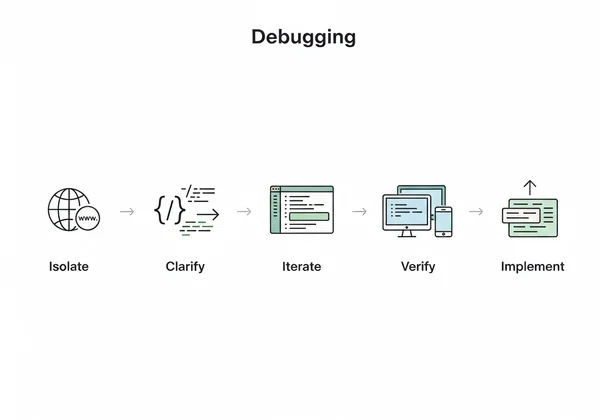
Steigern Sie Ihre Effizienz mit diesem Workflow:
- Isolieren: Importieren Sie den problematischen Code per URL.
- Klärung: Nutzen Sie die "Bereinigen"-Funktion für lesbaren Code.
- Iteration: Machen Sie gezielte Änderungen im Editor und beobachten Sie die Live-Vorschau.
- Prüfung: Testen Sie Ihre Lösung über verschiedene Viewport-Größen im Viewer.
- Implementierung: Übernehmen Sie die bestätigte Lösung zurück in Ihr Projekt.
Diese strukturierte Vorgehensweise spart Zeit und reduziert die kognitive Last durch Toolwechsel.
Ähnliche Fehler zukünftig verhindern
Der beste Fehler ist der vermiedene. Dieser Vorfall unterstrich die Bedeutung disziplinierter Codierungspraktiken. Verwenden Sie in responsiven Designs immer relative Einheiten (% oder vw) statt fester Pixel für Breiten. Regelmäßige Überprüfungen Ihrer CSS-Spezifitätskonflikte können zudem Debugging-Stunden ersparen.
Ihr 7-Minuten-HTML-Debugging-Toolkit
Dieser Workflow reduziert hunderte Trial-and-Error-Minuten auf einen fokussierten 7-Minuten-Prozess. Der 7-Minuten-Workflow – Importieren, Bereinigen, Bearbeiten, Vorschauen – ist eine mächtige Strategie gegen HTML- und CSS-Layoutfehler. Durch die Kombination von Live-Code-Abruf und sofortigem visuellem Feedback finden Sie Fehlerursachen mit chirurgischer Präzision.
Dieser Ansatz ist nicht nur zur Fehlerbehebung geeignet. Nutzen Sie ihn zum Prototyping neuer Komponenten, Lernen von Website-Quellcodes oder zur Code-Optimierung für bessere Leistung. Die Kernprinzipien – Isolation und Iteration in einer schnellen, visuellen Umgebung – gelten für unzählige Webentwicklungsaufgaben.
Sind Sie bereit, keine Zeit mehr mit frustrierenden Layoutfehlern zu verschwenden? Wenn Sie das nächste Mal auf einen hartnäckigen Rendering-Fehler stoßen, bleiben Sie nicht in einem langsamen Deployment-Zyklus stecken. Probieren Sie diesen Workflow und sehen Sie, wie schnell Sie das Problem lösen können.
Besuchen Sie unsere Website, um das kostenlose Tool zu testen und Ihren Debugging-Prozess zu transformieren.
Häufige Fragen zum Debuggen von HTML-Layouts
Wie zeige ich HTML-Code einer Website an, um Layoutprobleme zu debuggen?
Der einfachste Weg ist ein Online-Tool. Gehen Sie zu HtmlViewer.cc, fügen Sie die URL der Website in den Importer ein, und es holt das vollständige HTML für Sie. Nutzen Sie dann die "Bereinigen"-Funktion für gut lesbaren Code und starten Sie den Debugging-Prozess im Seiten-zu-Seiten-Editor mit Live-Vorschau.
Warum sieht mein HTML in verschiedenen Browsern unterschiedlich aus?
Dies ist ein bekanntes Problem der Cross-Browser-Kompatibilität. Unterschiedliche Browser (wie Chrome, Firefox, Safari) nutzen verschiedene Rendering-Engines, die HTML- und CSS-Code leicht unterschiedlich interpretieren. Ein Tool mit Live-Vorschau hilft beim Testen und Optimieren für konsistente Darstellung.
Wie teste ich schnell CSS-Änderungen ohne Deployment?
Der schnellste Weg ist ein Online-HTML-Editor mit Live-Vorschau. Fügen Sie Ihren HTML- und CSS-Code in den Editor ein und sehen Sie Änderungen sofort, ohne Dateien auf einen Server hochzuladen. Dies ermöglicht schnelle Iterationen – Dutzende CSS-Änderungen in Minuten, um die perfekte Lösung zu finden.
Was ist der Unterschied zwischen HtmlViewer und Browser-Dev-Tools?
Browser-Dev-Tools sind großartig für die Inspektion des "berechneten" Zustands eines Elements auf einer Live-Seite. Sie sind jedoch kein vollwertiger Code-Editor. HtmlViewer.cc fungiert als vollständige "Sandbox" oder Spielwiese: Es erlaubt den Import, Bearbeitung, Bereinigung und Speicherung ganzer HTML-Dateien mit Live-Vorschau – ideal für komplexe Layoutfehler, Prototyping und Lernen mit existierendem Code. Die Tools ergänzen sich optimal.