Erweiterte HTML-Viewer-Workflows: Optimieren Sie Ihren Codierprozess
Haben Sie es satt, zwischen fünf verschiedenen Browser-Tabs hin- und herzuwechseln, nur um ein kleines Code-Snippet zu testen? Viele Entwickler und Designer kämpfen mit einem unübersichtlichen Arbeitsbereich. Wenn Sie eine schwere IDE öffnen müssen, nur um ein einfaches Layout zu prüfen, verlieren Sie Zeit und Konzentration. Wie können Sie Ihren Codierprozess schneller und effizienter gestalten?
Die Antwort liegt in der Nutzung einer integrierten Umgebung. Ein Online-HTML-Editor kann Ihnen helfen, die Einrichtung zu umgehen und direkt zu den Ergebnissen zu gelangen. Anstatt lokale Dateien zu verwalten und Ihren Browser ständig zu aktualisieren, können Sie in einer einzigen, optimierten Oberfläche arbeiten. Dieser Artikel zeigt Ihnen, wie Sie mit erweiterten Workflows Ihre täglichen Entwicklungsaufgaben transformieren.
In diesem Guide tauchen wir in professionelle Techniken zur Verwaltung von Code-Snippets, zur Automatisierung Ihrer Arbeit und zur Vorbereitung von Code für die Produktion ein. Ob Senior-Engineer oder visueller Designer – diese Workflows helfen Ihnen, intelligenter zu arbeiten. Werfen wir einen Blick darauf, wie Sie professionelle Tools nutzen können, um Ihr technisches Leben zu vereinfachen.
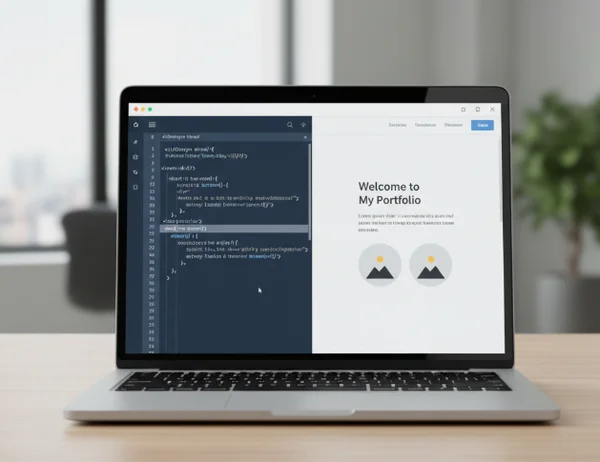
Beherrschung der Code-Snippet-Verwaltung
Ein "Code-Snippet" ist ein kleiner, wiederverwendbarer Code-Block. Für die meisten Entwickler sind diese die Bausteine jedes Projekts. Anstatt eine Navigationsleiste oder ein Kontaktformular jedes Mal von Grund auf neu zu schreiben, sollten Sie eine Bibliothek mit einsatzbereiten Snippets haben. Effizientes Code-Snippet-Management ist der erste Schritt zu einem schnelleren Workflow.
Erstellen und Organisieren wiederverwendbarer Code-Snippets
Der Schlüssel zu einer guten Bibliothek ist Organisation. Sie sollten nicht einfach jeden Code speichern, den Sie finden. Konzentrieren Sie sich stattdessen auf hochwertige HTML-Vorlagen, die Sie häufig verwenden. Erstellen Sie beispielsweise einen Ordner "Standardlayouts" für Rastersysteme und einen Ordner "UI-Komponenten" für Buttons und Eingabefelder.
Eine Online-Plattform ermöglicht es Ihnen, den HTML-Quellcode anzuzeigen, um schnell zu identifizieren, welche Teile einer Website es wert sind, gespeichert zu werden. Sobald Sie eine saubere Struktur gefunden haben, fügen Sie sie in Ihren Editor ein und verfeinern sie. Stellen Sie sicher, dass Ihre Snippets modernen Standards wie der Verwendung semantischer HTML5-Tags entsprechen. Dies macht sie einfacher in verschiedenen Projekten wiederzuverwenden, ohne alte Fehler beheben zu müssen.
Effizientes Abrufen und Modifizieren von Code-Snippets
Code zu speichern ist nur hilfreich, wenn Sie ihn bei Bedarf finden können. Verwenden Sie klare Benennungskonventionen für Ihre Snippets. Benennen Sie eine Datei nicht "test1.html", sondern "responsive-navbar-dark-mode.html". Diese einfache Änderung spart Ihnen später Minuten der Suche.
Sobald Sie ein Snippet abgerufen haben, müssen Sie es typischerweise für ein neues Projekt anpassen. Ein hochwertiges Tool ermöglicht es Ihnen, Parameter wie Farben, Schriftgrößen oder Linkpfade zu ändern und die Ergebnisse sofort zu sehen. Dieser Ansatz der "Live-Modifikation" ist viel schneller als der alte Zyklus "Speichern, Aktualisieren, Wiederholen". Er ermöglicht es Ihnen, in Sekunden mit verschiedenen Stilen zu experimentieren. Dadurch stellt Ihr Endprodukt genau das gewünschte Aussehen hat.
HTML-Viewer-Automatisierungstechniken
Automatisierung bedeutet, die Anzahl der Klicks und Tastenanschläge zu reduzieren, die zum Erledigen einer Aufgabe benötigt werden. Wenn Sie eine bestimmte Aktion mehr als dreimal täglich ausführen, sollten Sie eine Möglichkeit finden, sie zu automatisieren. Durch die Nutzung von HTML-Viewer-Automatisierung können Sie sich auf die kreativen Teile Ihres Projekts konzentrieren, während das Tool die sich wiederholenden Teile übernimmt.
Einrichten benutzerdefinierter Tastaturkürzel
Geschwindigkeit ist in der modernen Webentwicklung entscheidend. Die meisten professionellen Tools bieten Tastaturkürzel, damit Sie im Editor navigieren können, ohne Ihre Maus zu berühren. Die Verwendung von "Strg + Eingabe", um Ihren Code auszuführen, oder "Strg + B", um die Formatierung zu verschönern, kann über eine Woche Stunden sparen.
Das Erlernen dieser Kürzel mag einige Tage dauern, aber der Nutzen ist enorm. Sie können unser Tool ausprobieren, um zu sehen, wie reaktionsfähig sich ein Editor anfühlt, wenn Sie alles über die Tastatur erledigen. Richten Sie einen Workflow ein, bei dem Sie Code von Live-Webseiten abrufen und an einem Ort verarbeiten. Wenn Sie ein Power-User sind, prüfen Sie, ob Ihr Browser es Ihnen erlaubt, bestimmte Tasten den Funktionen des Editors zuzuordnen. Dadurch entstehen personalisierte Befehlssequenzen, die zu Ihrer einzigartigen Arbeitsweise passen.
Browser-Erweiterungsintegration
Sie müssen nicht im Vakuum arbeiten. Viele Entwickler nutzen Browser-Erweiterungen, um ihre Online-Tools mit ihren lokalen Umgebungen zu verbinden. Sie können einen Workflow einrichten, bei dem Sie ein Code-Stück von einer Live-Webseite abrufen und es mit einem Klick direkt in Ihren Editor senden.
Diese Integration ist perfekt für das Debugging. Stellen Sie sich vor, Sie sehen einen Layout-Fehler auf einer Live-Seite. Anstatt das komplexe 'Elementprüfung'-Panel zu öffnen und sich in Tausenden von Codezeilen zu verlieren, können Sie das spezifische HTML in eine saubere Umgebung ziehen. Von dort aus können Sie das Problem isolieren, beheben und dann die Lösung zurück in Ihr Hauptprojekt kopieren. Diese Brücke zwischen dem Live-Web und Ihrem Arbeitsbereich ist ein Game-Changer für die Produktivität.
Produktionsreife Code-Verarbeitungspipelines
Sobald Ihr Code funktioniert, ist er nicht immer bereit für die Öffentlichkeit. Produktionscode muss für Menschen lesbar sein, aber für Maschinen optimiert geladen werden. Die Erstellung einer produktionsreifen Pipeline stellt sicher, dass Ihre Websites sowohl wartbar als auch schnell sind.
Implementieren des Workflows "Formatieren-Minifizieren-Vorschau"
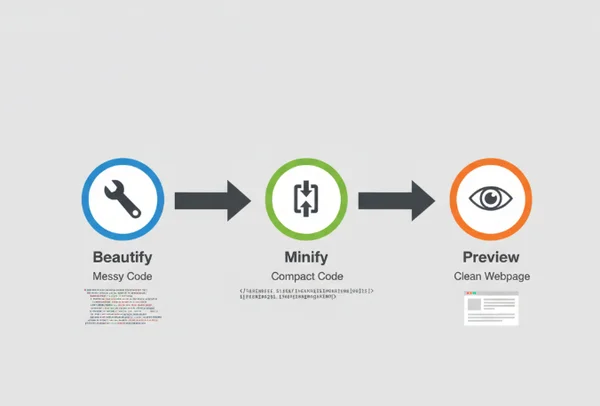
Ein professioneller Workflow folgt üblicherweise drei Hauptschritten: Formatieren, Minifizieren und Vorschau.
- Formatieren: Beim Schreiben oder Debuggen müssen Sie den Code leicht lesbar können. Ein "Formatter" fügt korrekte Einrückungen und Zeilenumbrüche hinzu. Dies hilft Ihnen, ein fehlendes schließendes Tag oder einen Fehler in verschachtelten Listen zu erkennen.
- Minifizieren: Sobald der Code perfekt ist, müssen Sie ihn "minifizieren". Dieser Prozess entfernt alle unnötigen Leerzeichen, Kommentare und Zeilenumbrüche. Dadurch wird die Dateigröße verringert, was bedeutet, dass Ihre Website schneller lädt. Geschwindigkeit ist ein wichtiger Faktor für Suchmaschinenrankings.
- Vorschau: Nachdem Sie den Code minifiziert haben, überprüfen Sie immer das visuelle Ergebnis ein letztes Mal. Manchmal kann aggressive Minifizierung ein Layout beschädigen. Die Verwendung eines Tools, um Ihren Code an einem Ort zu formatieren und dann zu minifizieren, stellt sicher, dass der Übergang reibungslos verläuft.
Dieser Zyklus gleicht Code-Ästhetik mit technischer Leistung ab. Es stellt sicher, dass Ihre Kollegen Ihre Arbeit lesen können. Gleichzeitig müssen Ihre Benutzer nicht auf eine langsame Website warten.
Batch-Verarbeitung mehrerer HTML-Dateien
Wenn Sie an einem großen Projekt mit Dutzenden von Seiten arbeiten, ist die Verarbeitung einzeln eine Zeitverschwendung. Die Batch-Verarbeitung ermöglicht es Ihnen, dieselben Regeln auf viele Dateien auf einmal anzuwenden. Sie können Minifizierung oder Header-Aktualisierungen im gesamten Projekt durchführen. Dies gewährleistet Konsistenz in Ihrer gesamten Umgebung.
Konsistenz ist für Branding und Suchmaschinenoptimierung entscheidend. Wenn Ihre H1-Tags oder Meta-Beschreibungen auf jeder Seite anders formatiert sind, verwirrt das sowohl Benutzer als auch Suchmaschinen. Durch die Verwendung einer zentralen Plattform zur Verarbeitung Ihrer Dateien stellen Sie sicher, dass jede Seite denselben hohen Standard erfüllt, bevor Sie auf "Bereitstellen" klicken.
Die wichtigsten Erkenntnisse von heute: Heben Sie Ihren Entwicklungs-Workflow auf die nächste Stufe
Heute haben wir mehrere leistungsstarke Workflows erkundet, von der Verwaltung Ihrer persönlichen Snippet-Bibliothek bis zum Aufbau einer Automatisierungspipeline. Hier ist das Wesentliche: Die richtigen Tools machen den Unterschied. Durch die Nutzung eines integrierten HTML-Viewers entfernen Sie den Reibungswiderstand aus Ihren täglichen Aufgaben.
Behalten Sie diese drei Strategien im Hinterkopf:
- Organisieren Sie Ihre Snippets, um Wiederholungsarbeit zu vermeiden.
- Nutzen Sie Tastenkürzel und Erweiterungen, um Ihre Bearbeitung zu beschleunigen.
- Formatieren und minifizieren Sie Ihren Code, um sicherzustellen, dass er bereit für die reale Welt ist.
Lassen Sie einen langsamen Workflow nicht Ihre Kreativität bremsen. Ob Sie eine einfache Landingpage oder eine komplexe Webanwendung erstellen – die richtige Umgebung verändert alles. Besuchen Sie noch heute die Homepage und beginnen Sie mit der Implementierung dieser erweiterten Workflows. Sie werden überrascht sein, wie viel mehr Sie erreichen können, wenn Ihre Tools genauso hart arbeiten wie Sie.

Häufig gestellte Fragen zu HTML-Viewer-Workflows
Kann ich den HTML-Viewer in meine bestehende Entwicklungsumgebung integrieren?
Ja, das können Sie sicher. Die meisten Entwickler nutzen einen Online-HTML-Viewer neben ihrer lokalen IDE wie VS Code. Sie können das Online-Tool für schnelles Prototyping verwenden. Es ist auch großartig für das Testen spezifischer Snippets, die Sie nicht in Ihren Hauptprojektdateien cluttered halten möchten. Kopieren Sie einfach Ihren Code und bearbeiten Sie HTML online, um sofort Ergebnisse zu sehen. Viele Nutzer finden auch, dass die Nutzung von Browser-Erweiterungen es ihnen ermöglicht, Code von ihrem Browser direkt in den Viewer zu senden, für schnelleres Debugging.
Wie speichere ich benutzerdefinierte Vorlagen für häufig verwendete Code-Strukturen?
Um benutzerdefinierte Vorlagen zu speichern, ist es am besten, ein "Master-Snippet"-Dokument zu führen oder die integrierten Speicherfunktionen Ihres gewählten Tools zu nutzen. Wenn Sie eine Struktur erstellen, die Ihnen gefällt – wie ein responsives Kartenlayout –, kopieren Sie den Code und speichern Sie ihn mit einem beschreibenden Namen. Beim nächsten Mal, wenn Sie dieses Layout benötigen, können Sie es einfach wieder in den Editor einfügen, den Inhalt anpassen und fertig! Das ist viel schneller, als durch alte Projektordner auf Ihrem Computer zu suchen.
Gibt es eine Begrenzung, wie viele Snippets ich speichern kann?
Wenn Sie den lokalen Browserspeicher verwenden, liegt die Grenze normalerweise bei etwa 5 MB. Das reicht für Tausende von HTML-Snippets. Für langfristige Sicherheit empfehlen wir jedoch, Ihre wichtigsten Snippets in einem Cloud-Dienst oder einem dedizierten GitHub-Repository zu sichern. Die Nutzung eines Online-Tools ist großartig für die "aktive" Phase Ihrer Arbeit, während externer Speicher besser für die dauerhafte Archivierung ist.
Kann der HTML-Viewer große HTML-Dateien für die Batch-Verarbeitung verarbeiten?
Die meisten Online-Viewer sind auf Geschwindigkeit optimiert und können Dateien von mehreren Megabyte ohne Verzögerung verarbeiten. Wenn Sie eine sehr große Datei verarbeiten, wie einen kompletten Datenexport, ist es am besten, zuerst die "Minifizieren"-Funktion zu verwenden. Dies reduziert die Belastung des Browserspeichers. Für die beste Erfahrung testen Sie Ihre Standard-Projektdateien im Viewer. Er ist darauf ausgelegt, leichtgewichtig und reaktionsfähig zu sein, selbst bei der Verarbeitung komplexer CSS- und HTML-Strukturen.